

Mac 苹果电脑重装系统完整教程
重要提醒
重装分两种模式
不抹盘重装:只修复系统,保留全部文件软件
抹盘重装:全盘清空,所有资料全部删除,务必提前备份文件
M 系列(Apple Silicon)和 Intel 芯片进入恢复模式按键不一样;笔记本务必插上电源,不能中途断电;联网重装需要稳定 WiFi。
一、区分芯片怎么进入恢复模式
M1/M2/M3/M4(Apple 硅芯片,新款 Mac)
完全关机
长按电源键不松手,直到出现「选项 ⚙️」图标
点【选项】→【继续】,输入管理员密码,进入 macOS 恢复工具界面
Intel 芯片老 Mac
关机后开机,立刻按住组合键,不要松开:
Command + R:重装本机当前系统版本
Option + Command + R:联网装该机器支持的最新 macOS 版本(推荐)
出现旋转地球图标代表进入互联网恢复,需要 WiFi 下载恢复环境。
二、方案 1:不抹盘重装(优先推荐,保留文件)
适合系统卡顿、软件报错,不想丢资料。
进入恢复模式,连接 WiFi
直接点【重新安装 macOS】→继续
同意许可,选择Macintosh HD磁盘(不要点磁盘工具抹盘)
等待下载安装,电脑会自动重启多次,全程不要关机。
安装完成,你的照片、文档、软件全部保留,系统文件修复完成。
三、方案 2:抹盘全盘重装(彻底干净,卖电脑 / 系统严重故障)
全部数据清空,无法找回,一定要先备份!
进入恢复模式,连接 WiFi
选择【磁盘工具】→继续
左上角点【显示】→【显示所有设备】
在左侧选中最上方内置磁盘(不是 Macintosh HD 子分区)
点击【抹掉】
名称:Macintosh HD
格式:APFS(必选)
方案:GUID 分区图
确认抹掉,完成后关闭磁盘工具
返回恢复主界面,点【重新安装 macOS】
选择刚刚建好的Macintosh HD,开始联网下载安装系统
等待 1‑3 小时(看网速),安装完进入初始化向导。
四、方案 3:U 盘启动盘离线重装(网络很差、无法联网时)
需要另一台正常 Mac + ≥16G U 盘
App Store 下载 macOS 完整安装包,自动保存到「应用程序」文件夹
U 盘插入 Mac,打开磁盘工具,U 盘抹掉:格式 MacOS 扩展 (日志式),GUID 分区图,命名MyVolume
打开终端,粘贴官方 createinstallmedia 命令,输入开机密码,等待制作完成(15‑30 分钟)
U 盘插故障 Mac:
M 系列:长按电源键,选择 U 盘启动图标
Intel:开机按住Option,选择 U 盘 Install macOS
后续操作和恢复模式重装一致。
五、常见报错与排错
无法和恢复服务器取得联系
恢复界面顶部菜单打开【实用工具‑终端】,输入date核对系统时间;时间不对修改为当前北京时间,关闭终端重试。
M 芯片抹盘失败:确认选择顶层磁盘设备,不要只选中 Macintosh HD 分区。
重装后提示激活锁:需要输入这台机器绑定的Apple ID 账号密码。
笔记本电池差,一定要接电源,中途断电会损坏系统。
六、M 芯片快速恢复出厂(系统还能进桌面)
系统设置 → 通用 → 传输或还原 Mac →【抹掉所有内容和设置】,跟随向导,自动清空重装,不用进恢复模式。(仅 M 系列、T2 芯片 Intel)
Mac用户都想拥有一个Windows的系统,虽然说Mac OS X系统很好,而是买了苹果Mac电脑却发现一些办公软件、游戏根本无法兼容我们平常工作或学习中用到的应用程序。我们也不会去再购买一台windows的电脑(土豪另议),所以就需要安装Windows的系统了(现在一般支持只WIN8 - WIN10的安装)。如果拥有一个完美的双系统,那就跟着123官网,教你怎么给苹果Mac电脑安装原版Win10双系统。
前期准备
● 提前下载好win10光盘映像文件
● 在BootCamp下载支持软件
(即驱动安装包,下面会有步骤说明)
● 8G或以上空U盘
(2014年之后机型支持免U盘直接安装Windows系统)
安装步骤
1、在MacOS系统下查看所安装机器的出厂年份,教程安装的这台是2013年出厂的
注:2014年之后机型支持免U盘直接安装Windows系统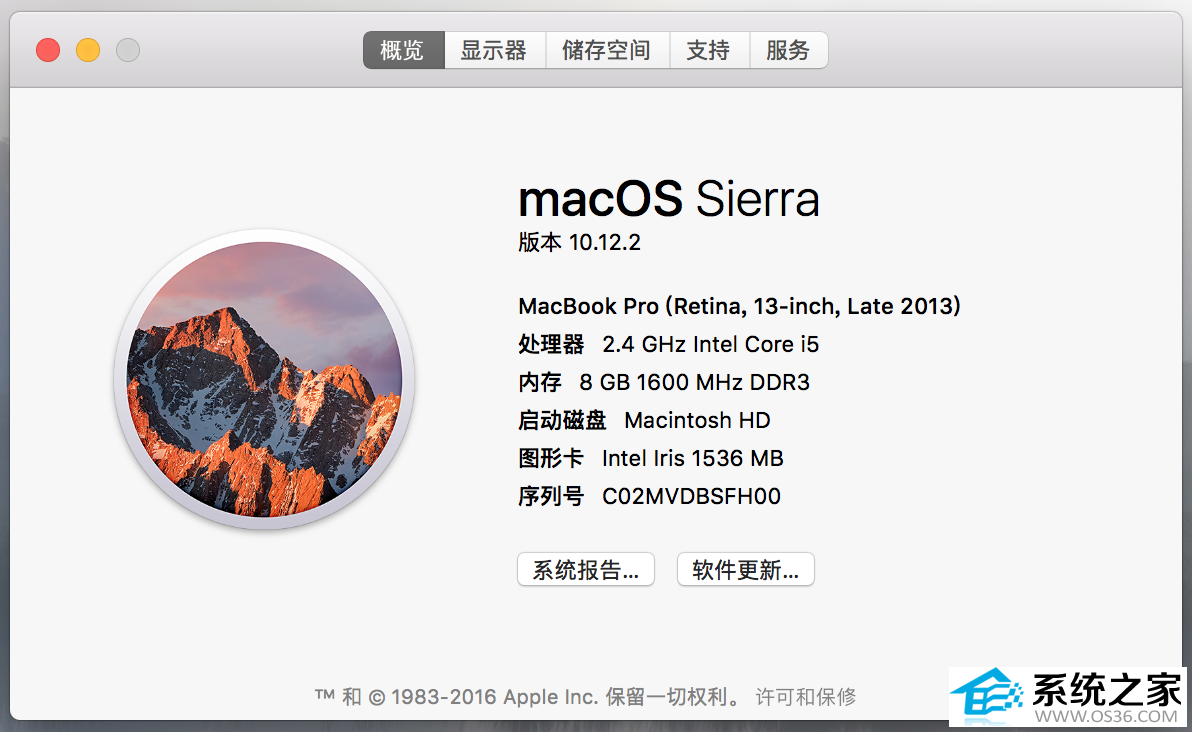
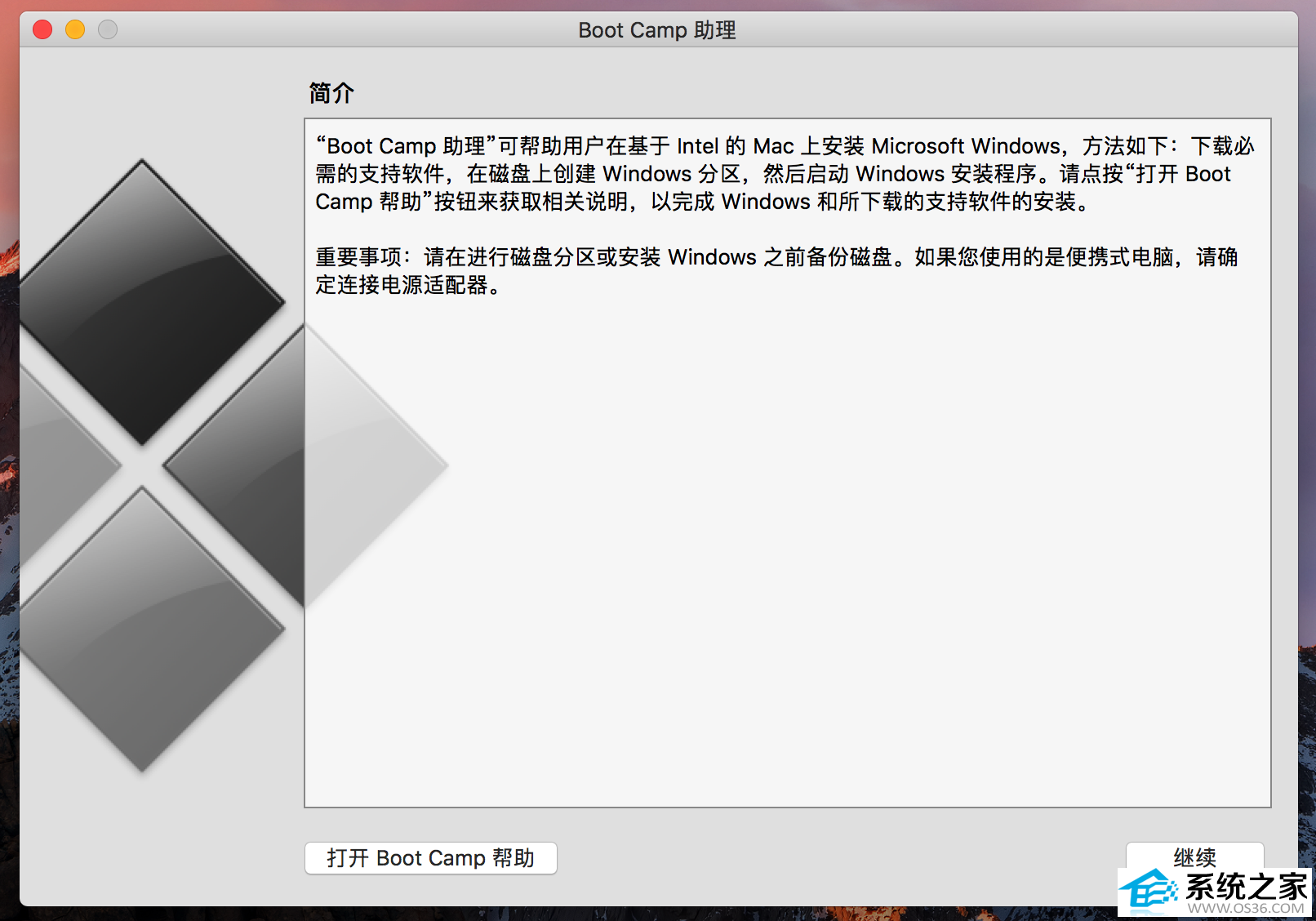
2、按下图操作打开BootCamp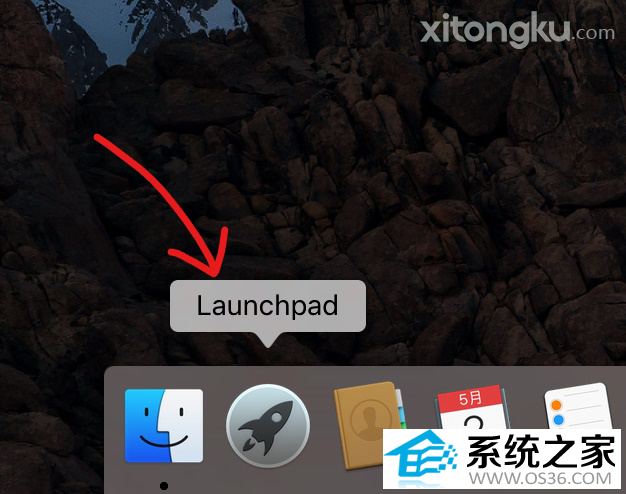
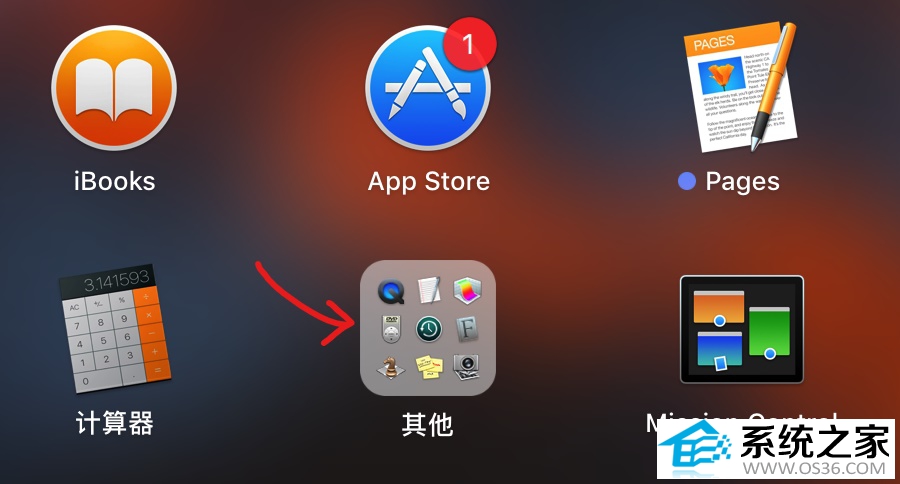
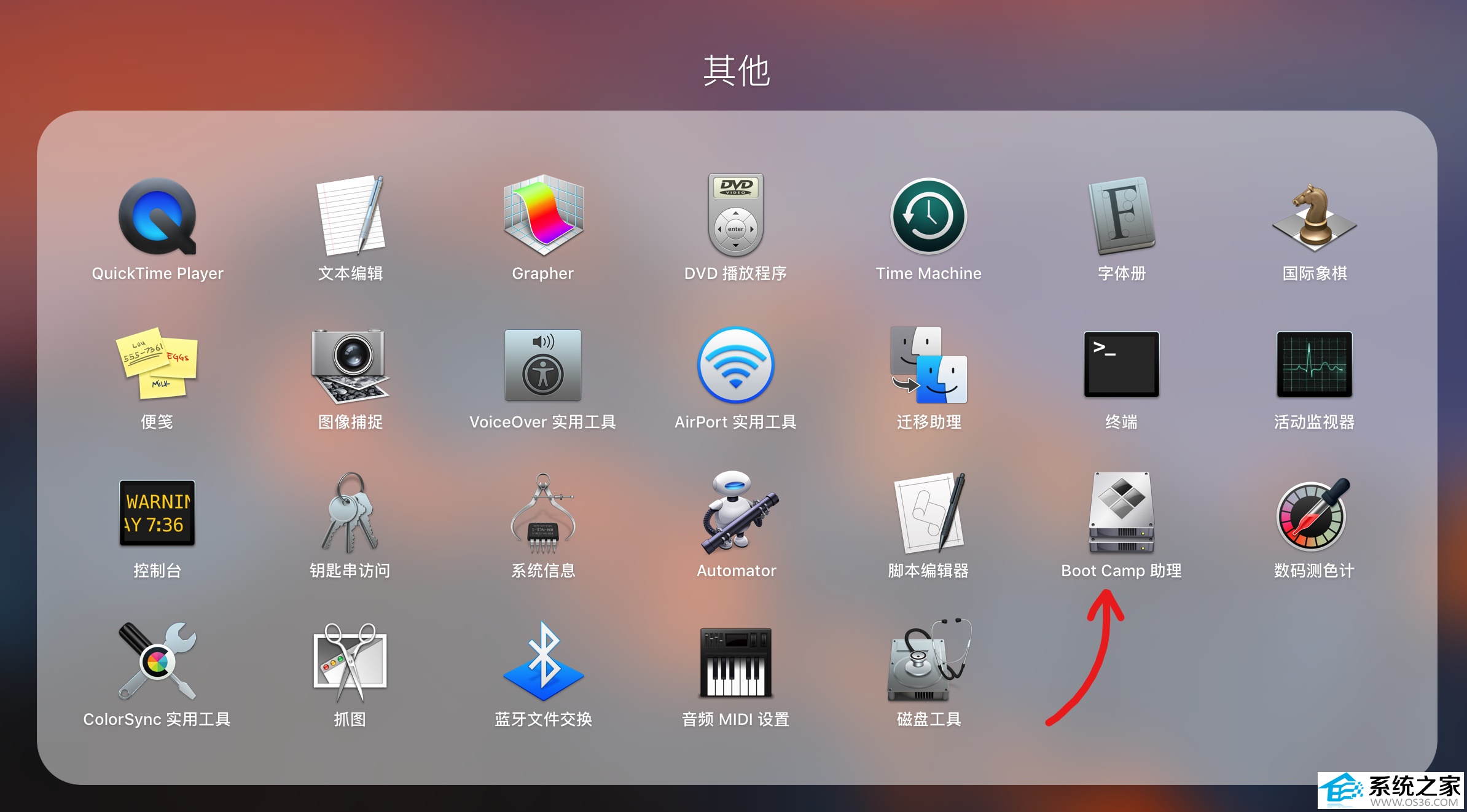
3、调整安装Windows的分区(Bootcamp分区)大小,需分30G以上,具体根据你的硬盘大小合理分区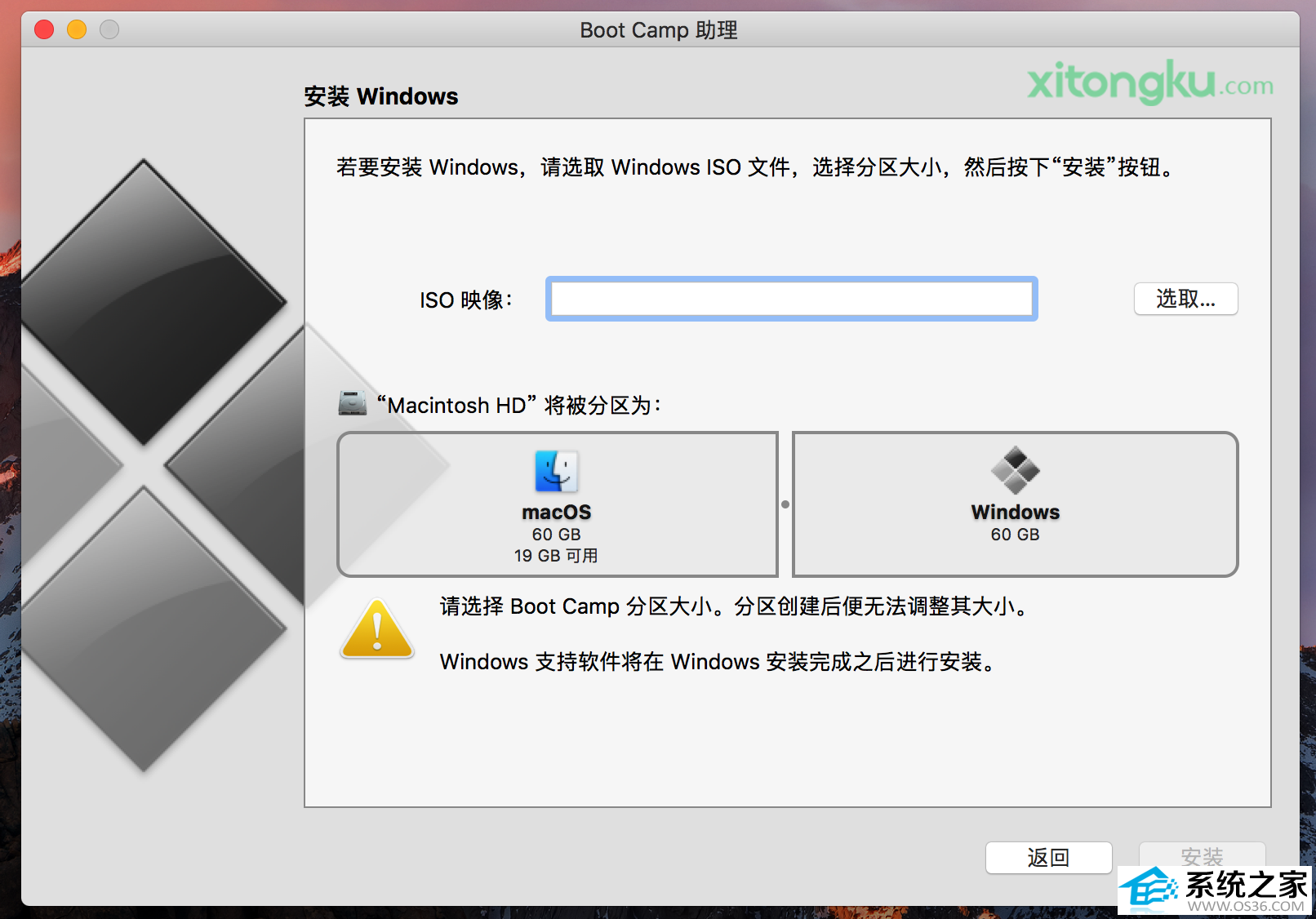
4、选择Win10的ISO映像文件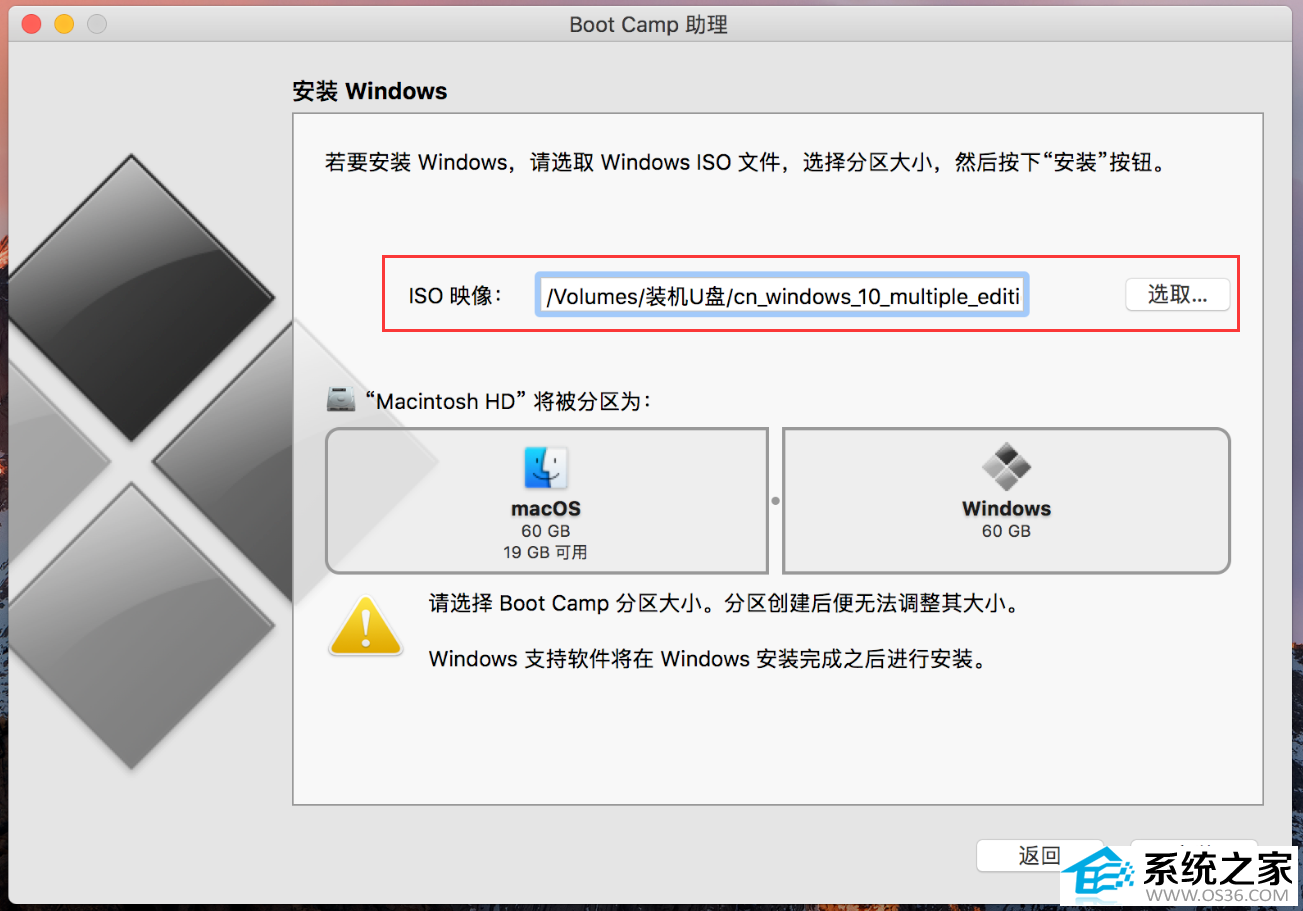
如果是2014年之前的机型在此步需要插入U盘来制作启动盘(2014年之后机型支持免U盘直接安装Windows系统)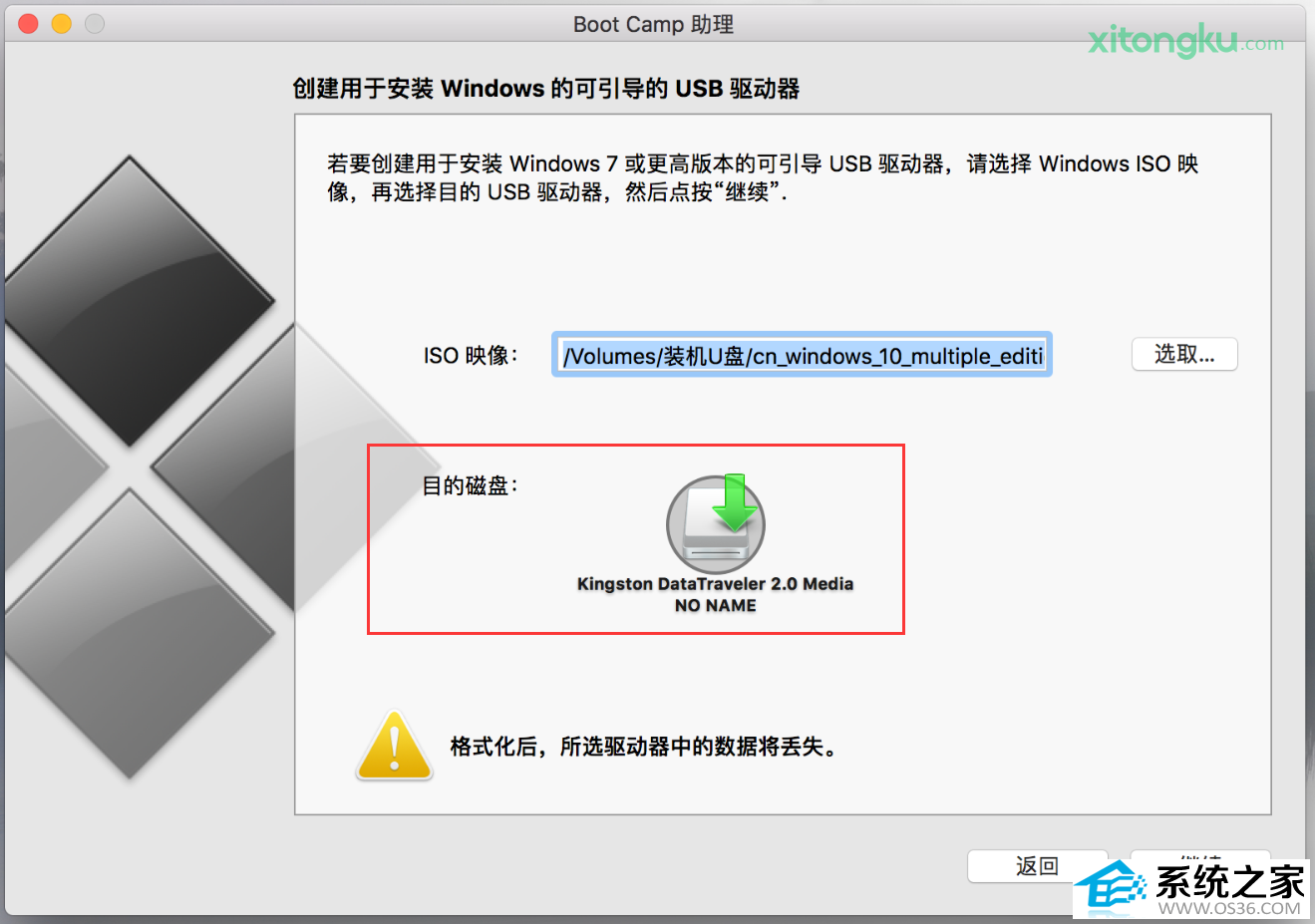
5、自动下载Windows 支持软件(即对应驱动包)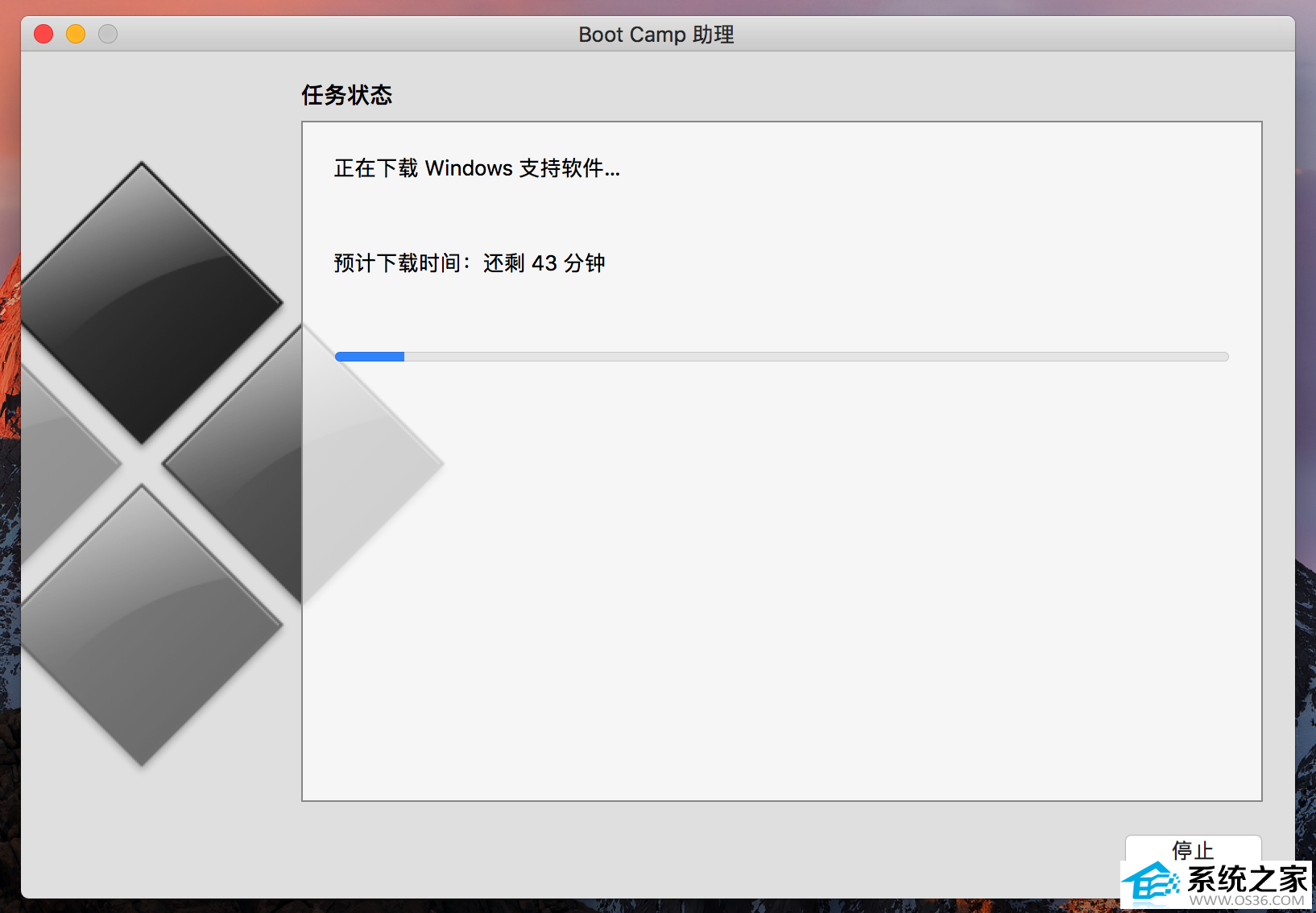
6、自动按要求分区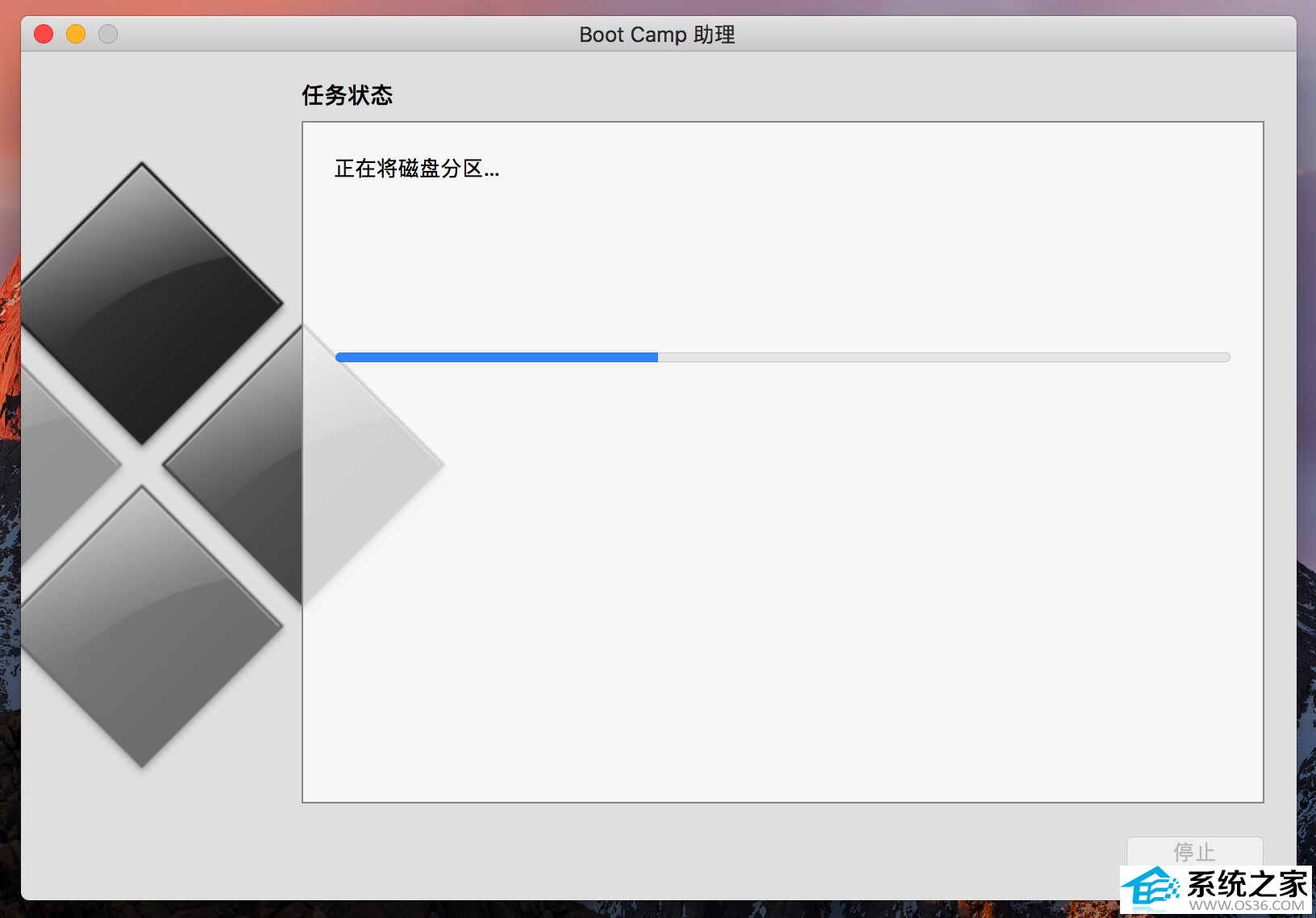
7、自动拷贝系统安装文件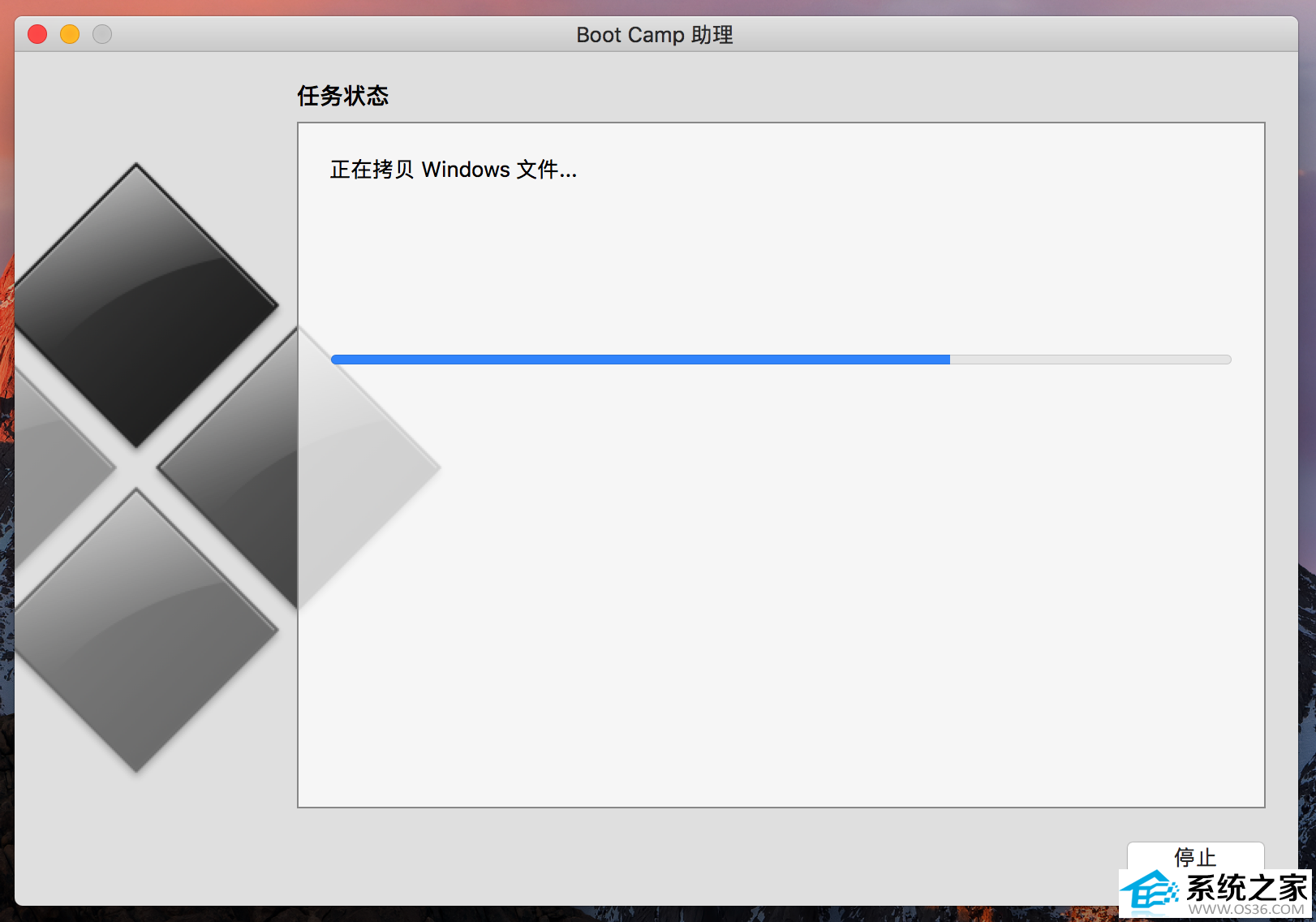
8、重启进入系统安装过程(接下来的步骤与平常安装Windows 系统类似)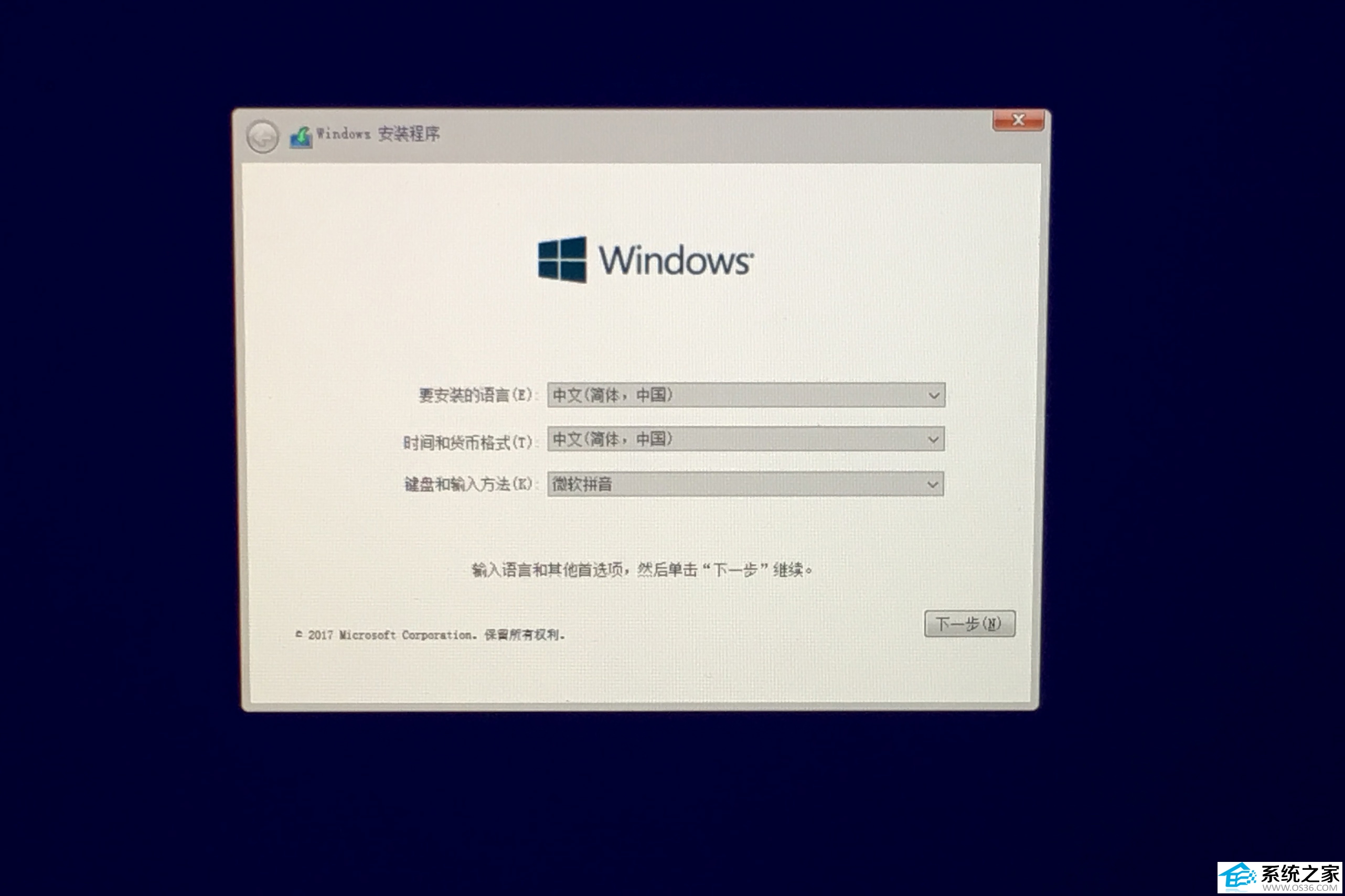
9、激活界面可跳过,待系统安装完再想办法激活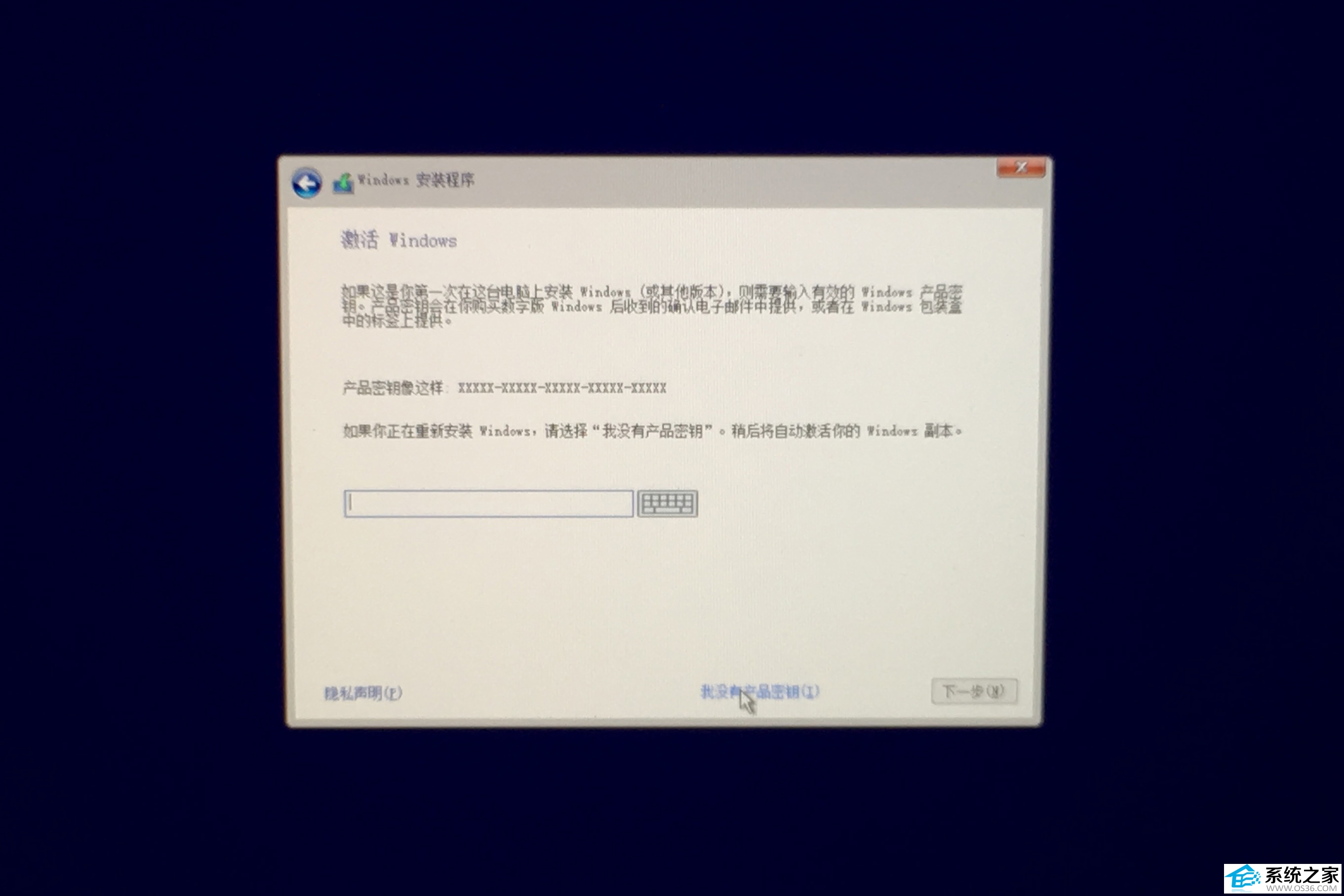
10、选择你想要安装的Win10版本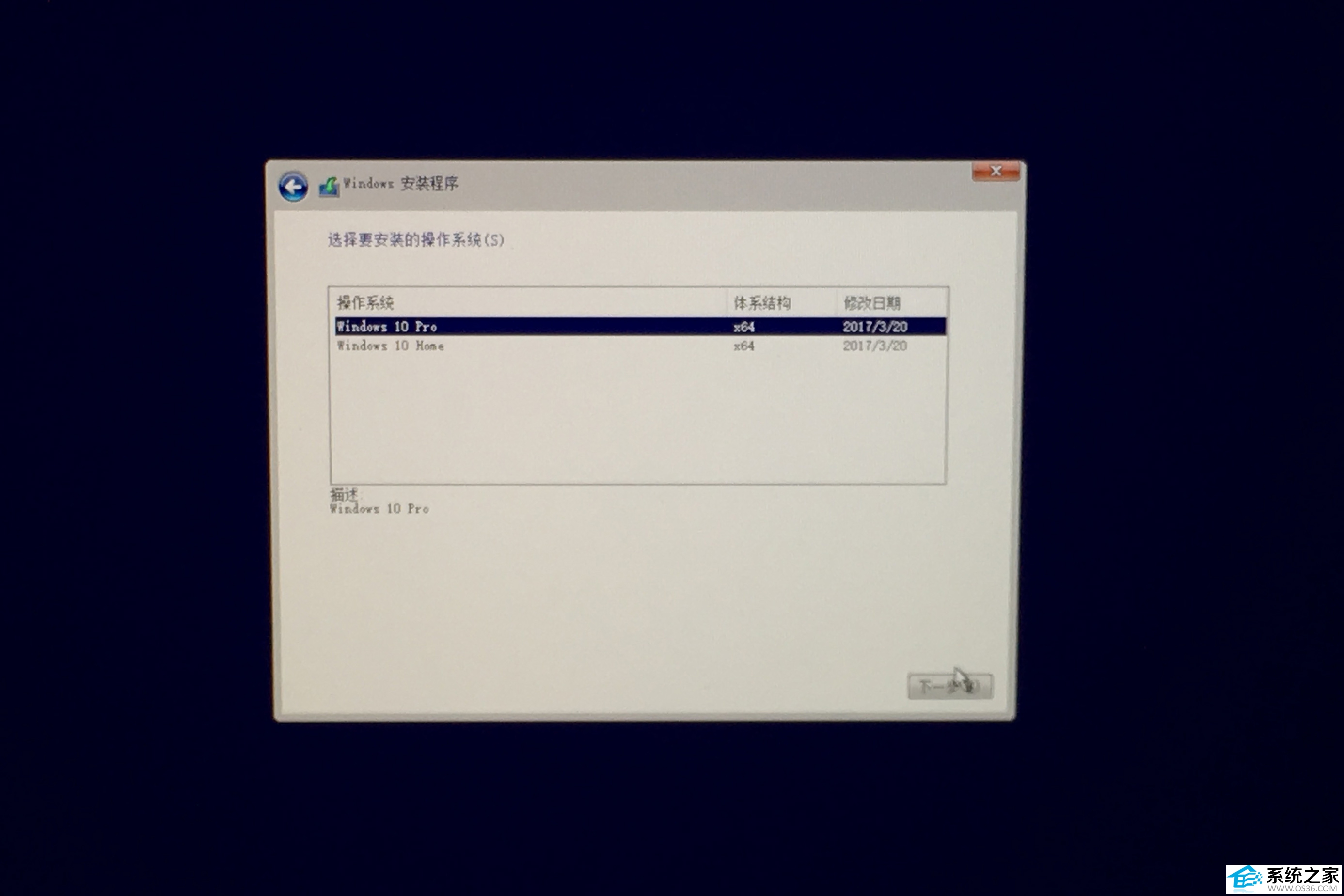
11、选择Win10的安装分区(即Bootcamp分区),第3步已给它分区好的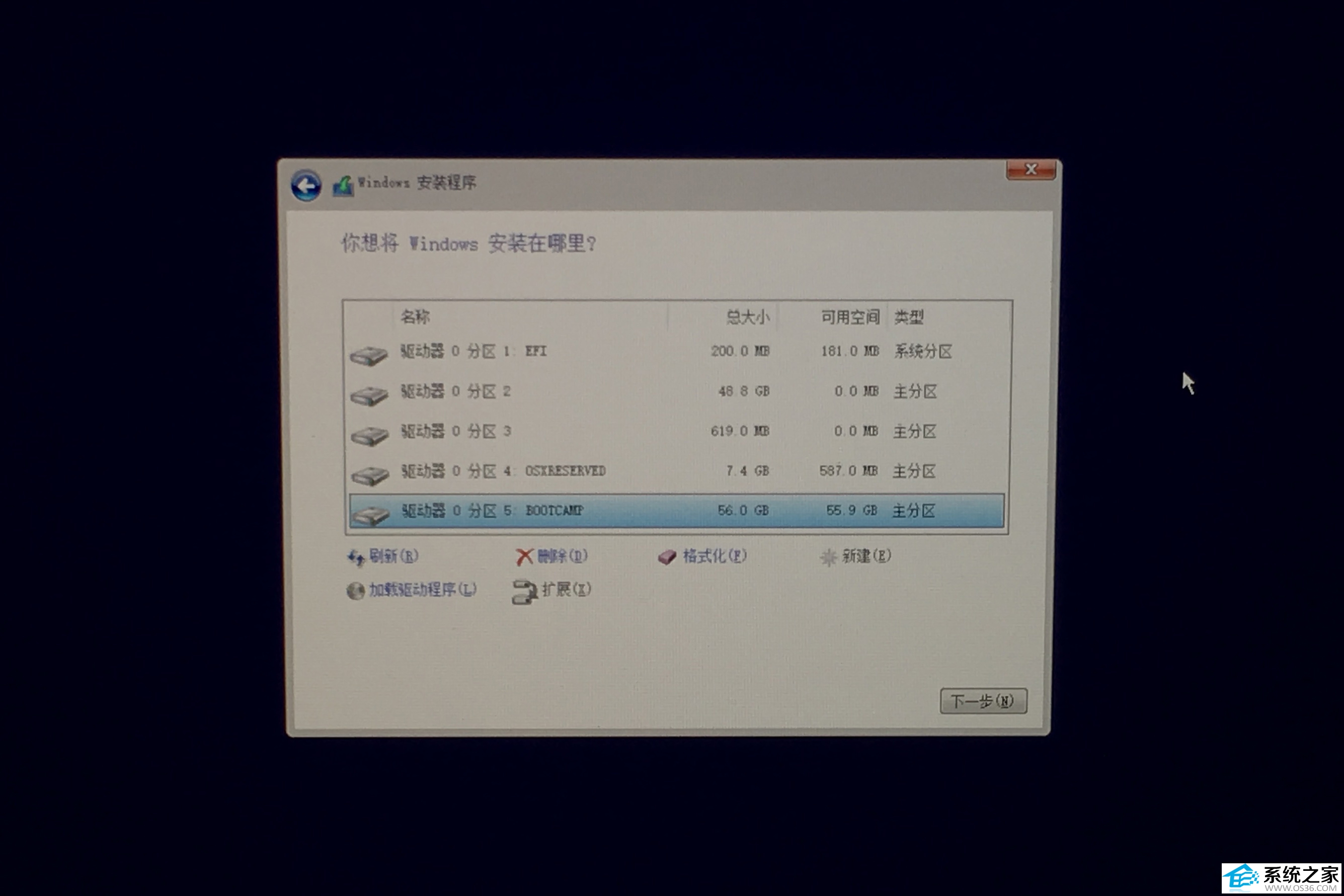
耐心等待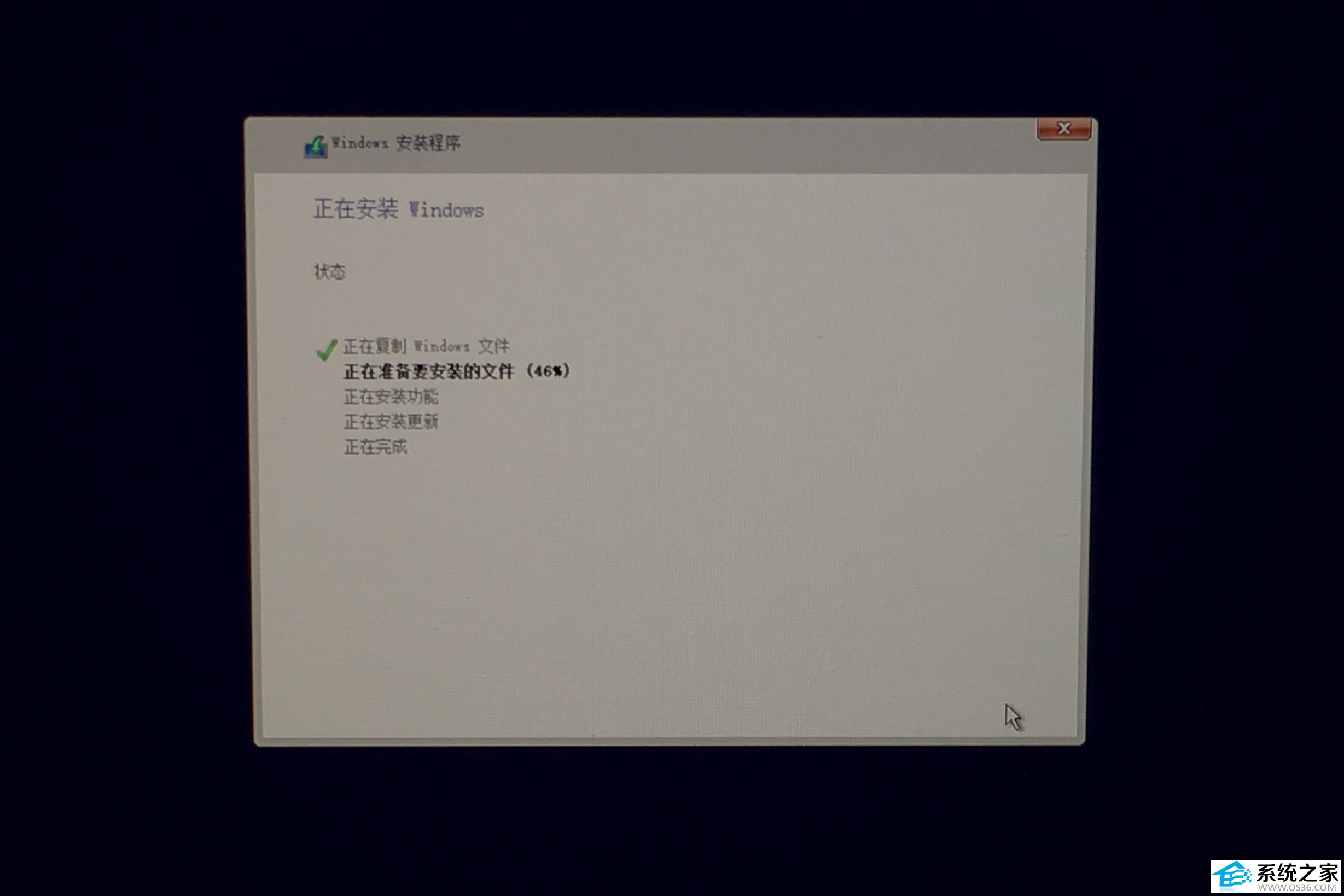
12、设置一个系统帐户,如:admin
13、中间省略了一些“下一步”“下一步”的过程;
至此,Win10系统安装完成
安装驱动包
14.1、打开“此电脑”中的临时安装分区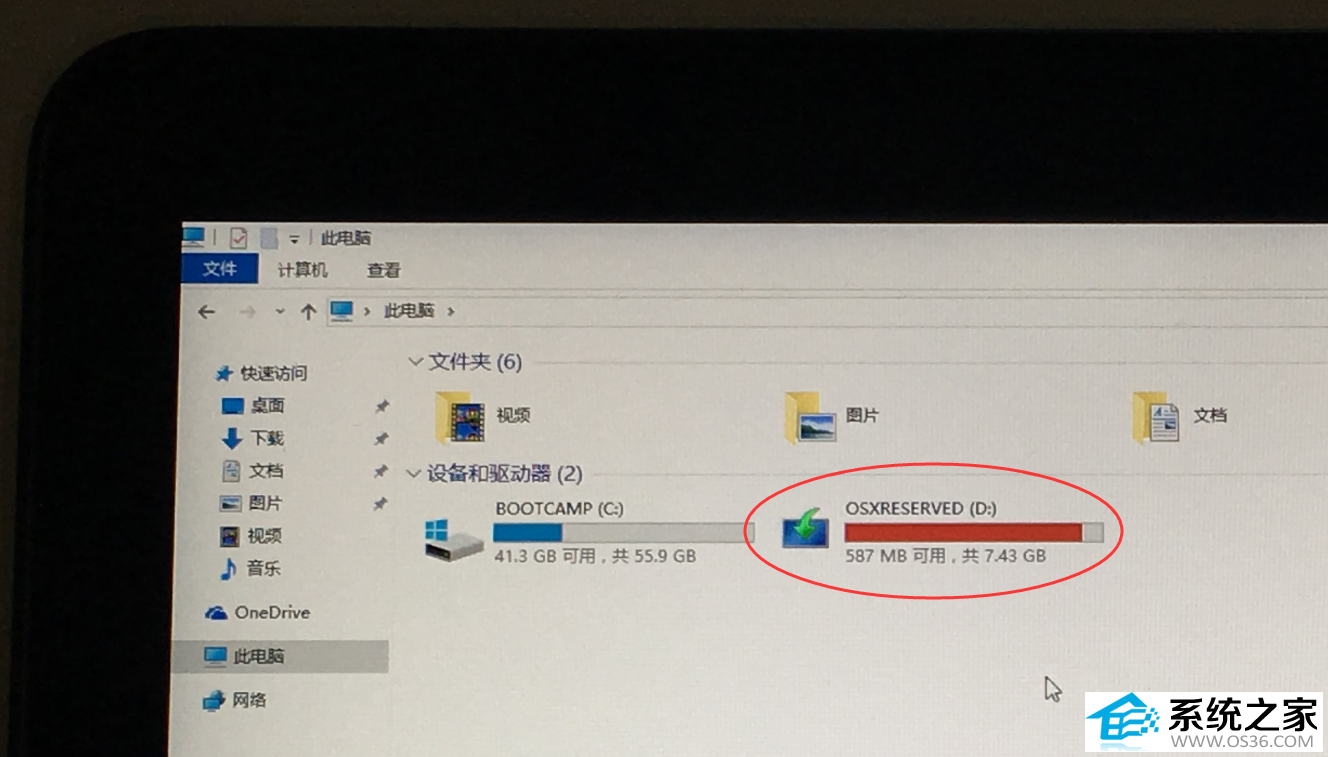
14.2、打开目录"Bootcamp",运行 "Setup"程序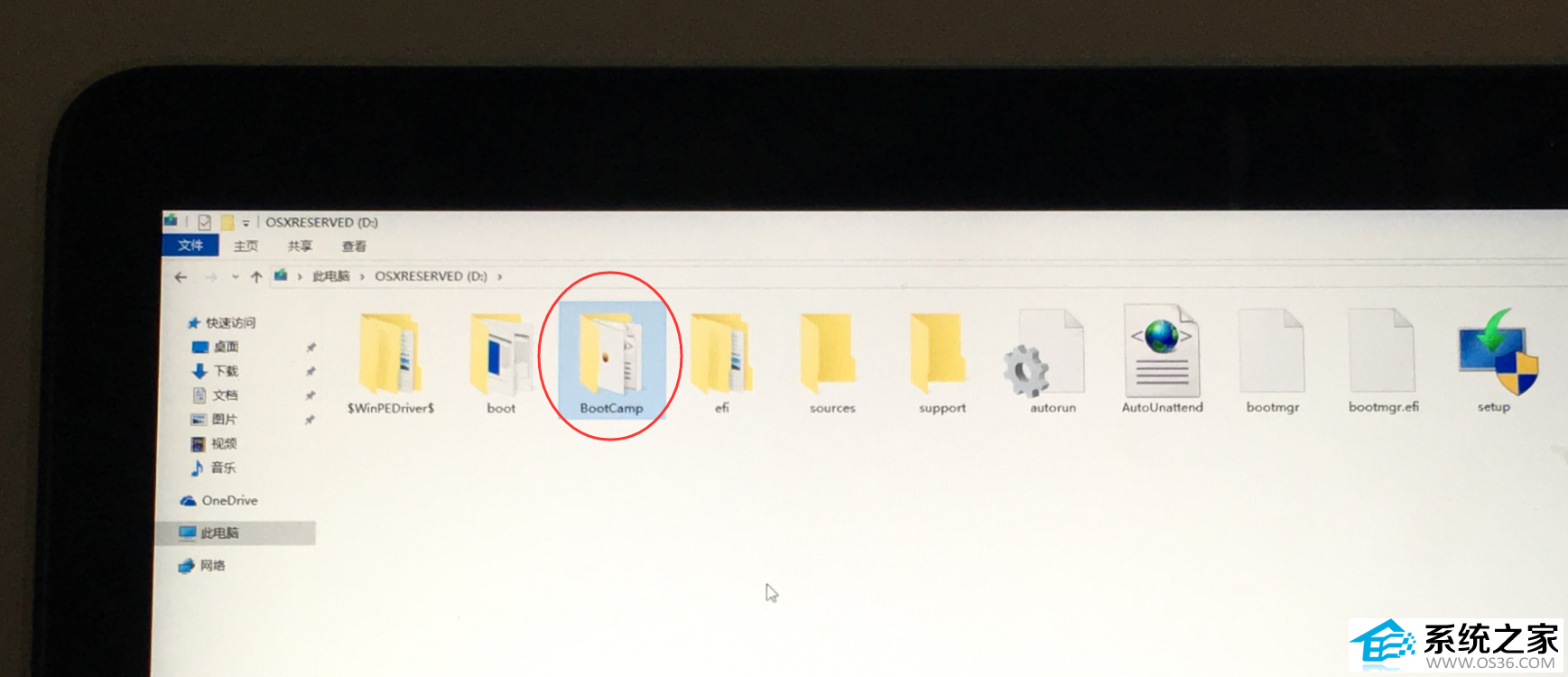
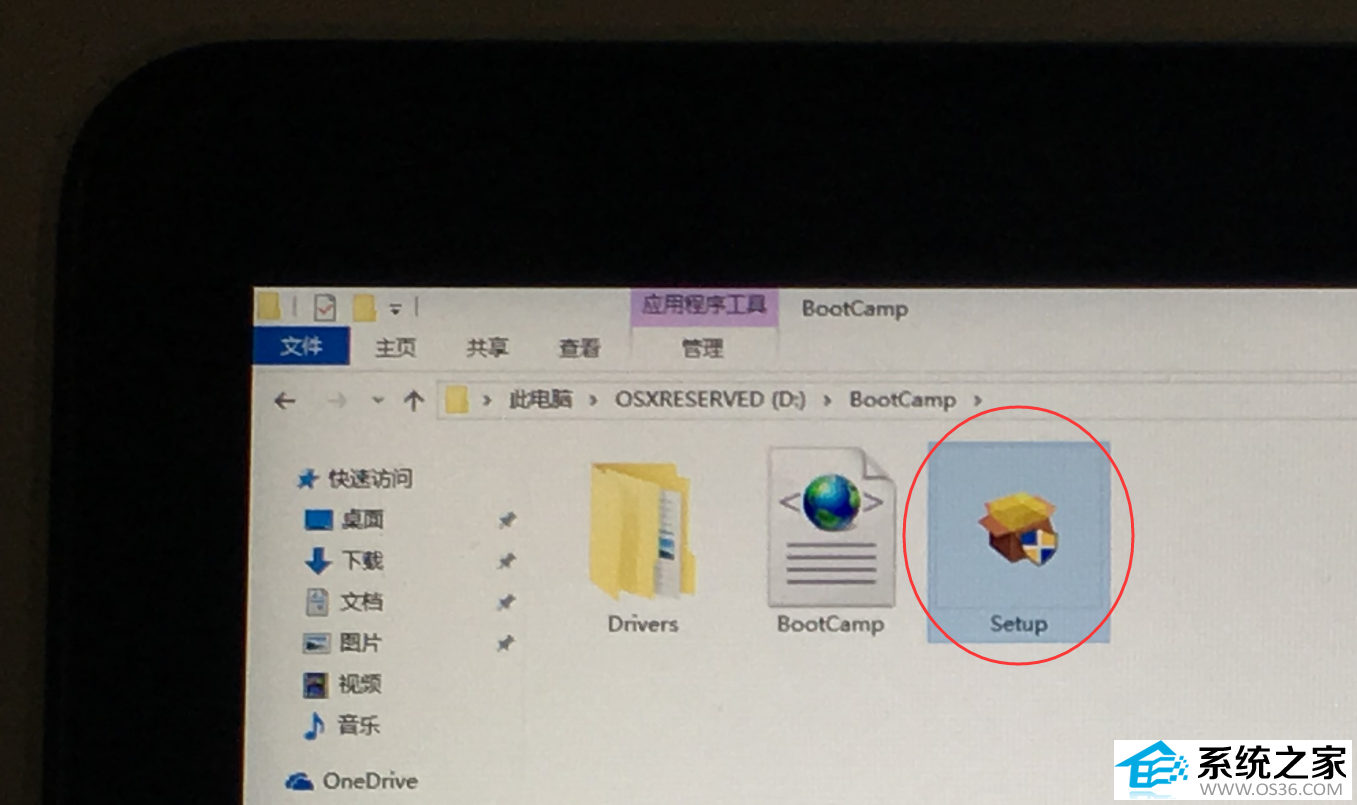
14.3、按弹出窗口安装完驱动包即可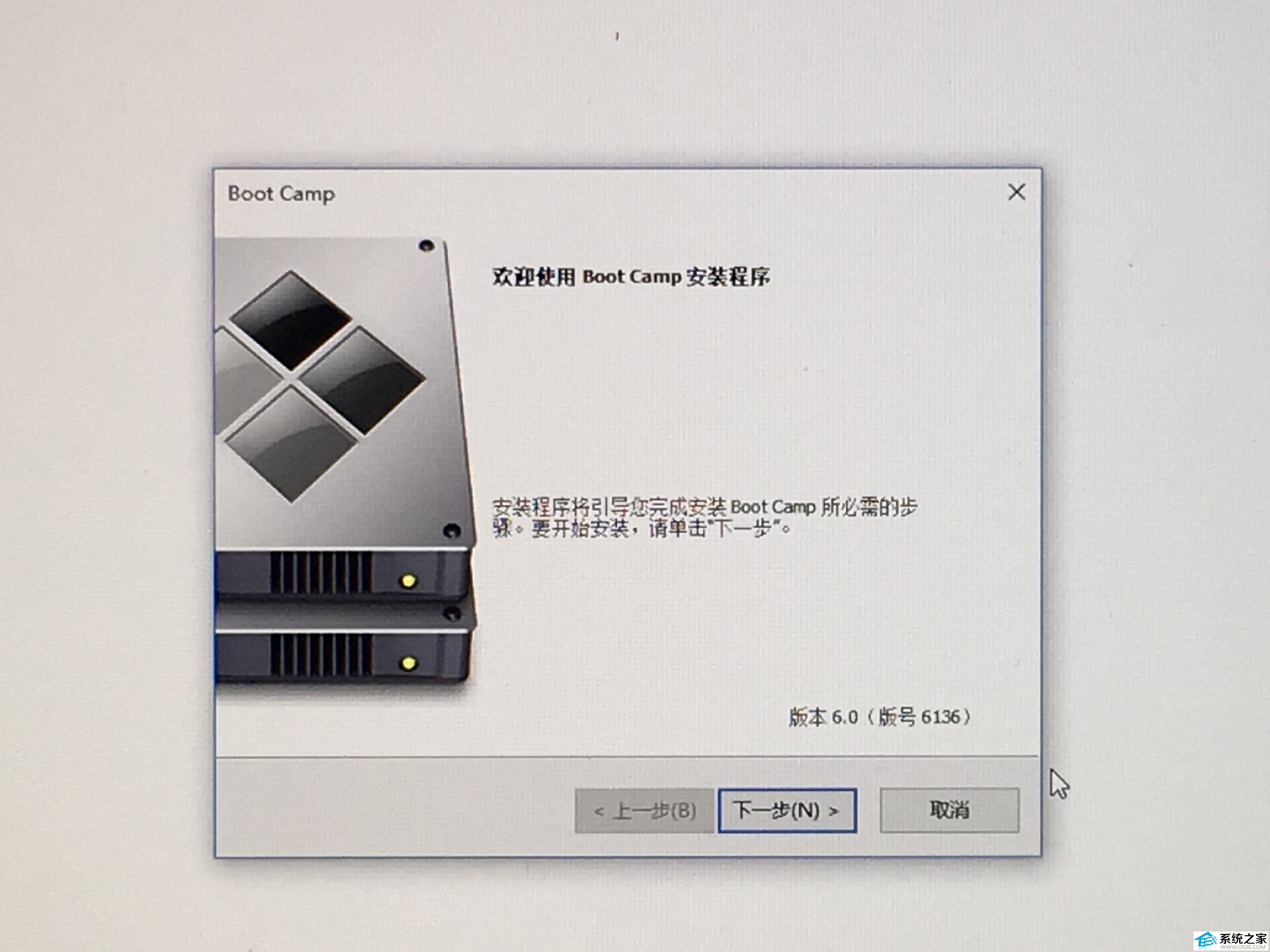
15、Bootcamp控制面板
可在Win10系统右下角调出Bootcamp控制面板设置启动磁盘、键盘、触控板等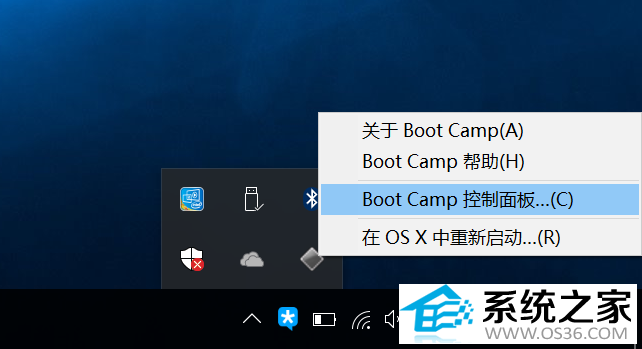
15.1、设置“启动磁盘”,即可在这里手动切换Mac OS系统与Win10系统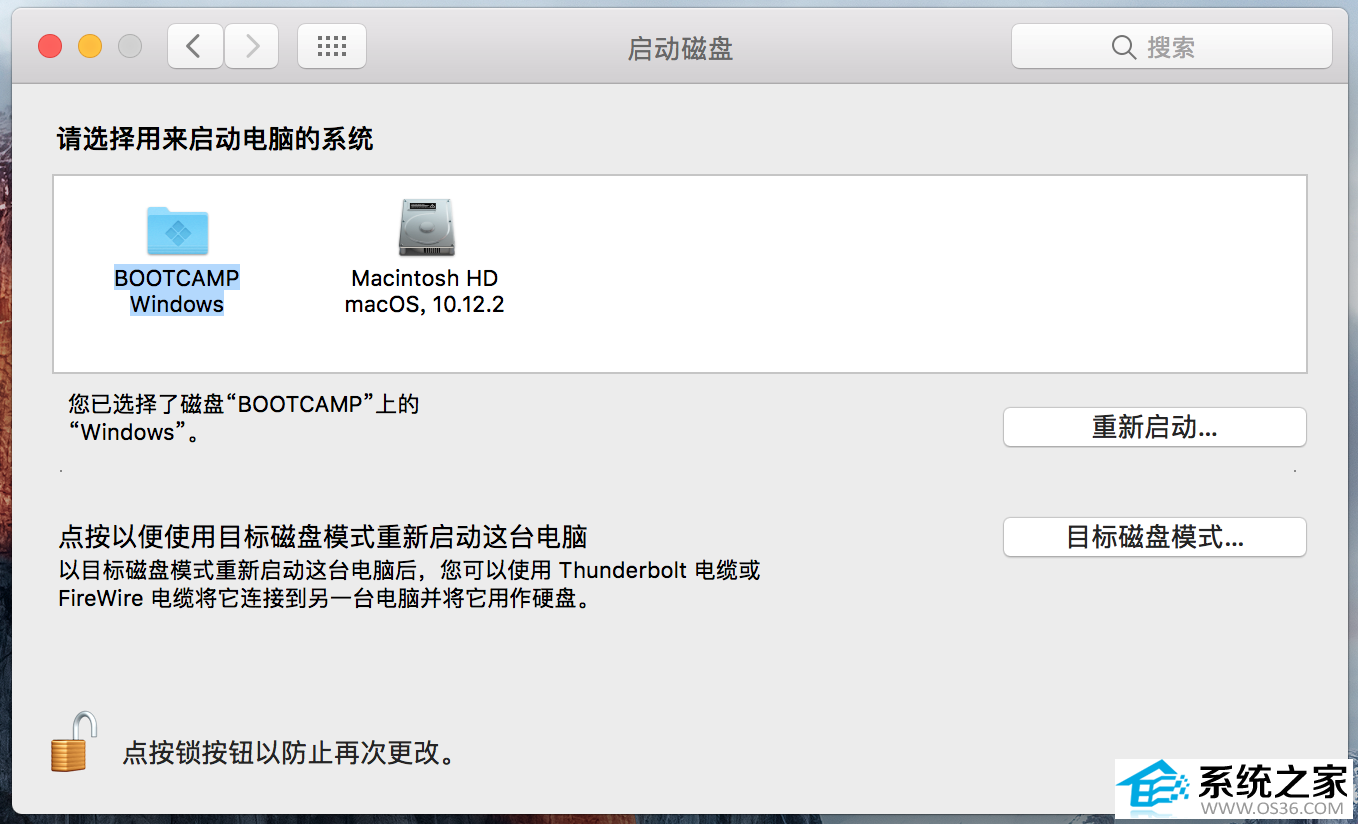
15.2、Fn组合键的设置切换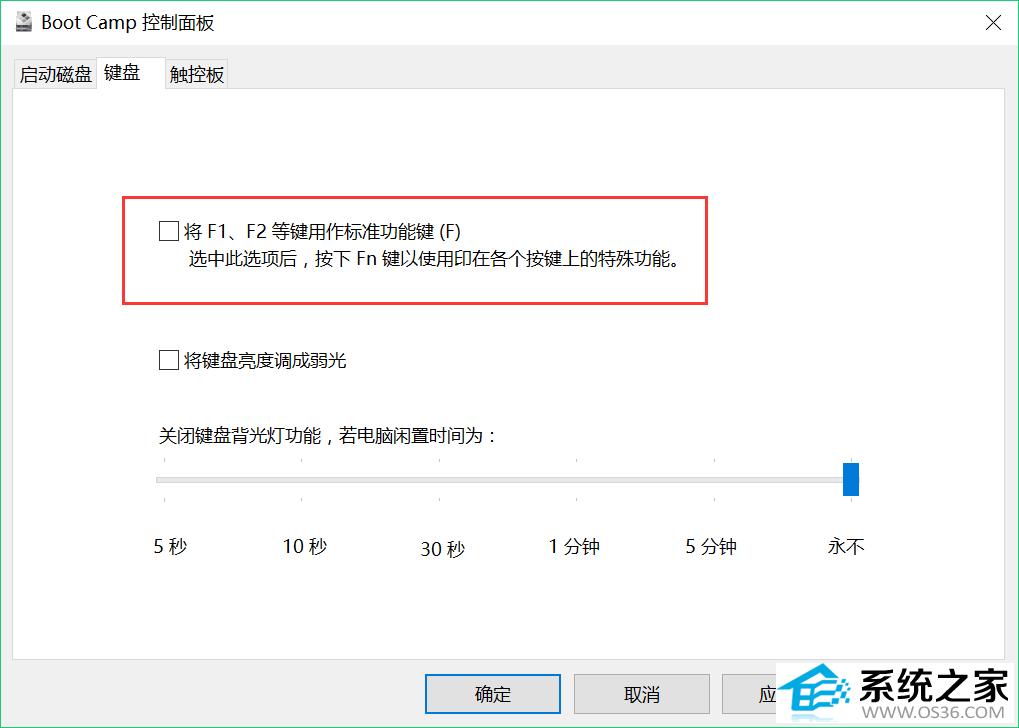
15.3、Win10系统下触控板调整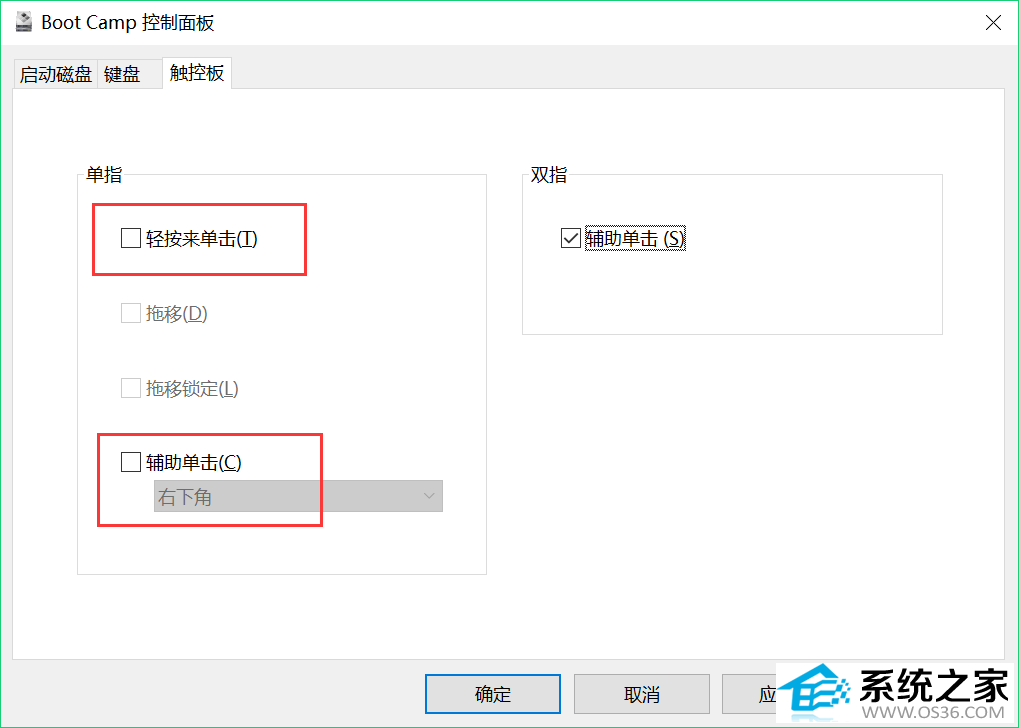
15.4、在Win10系统下手动切换Mac OS X系统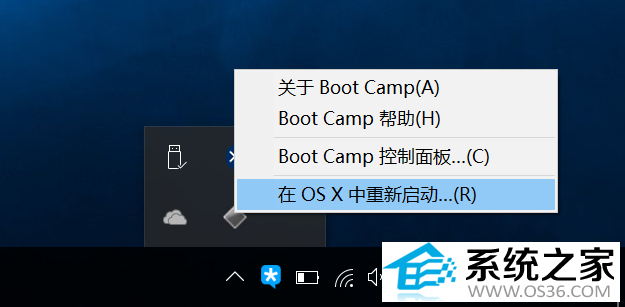
也可以在开机时不停按“Opiton”键来选择不同系统启动盘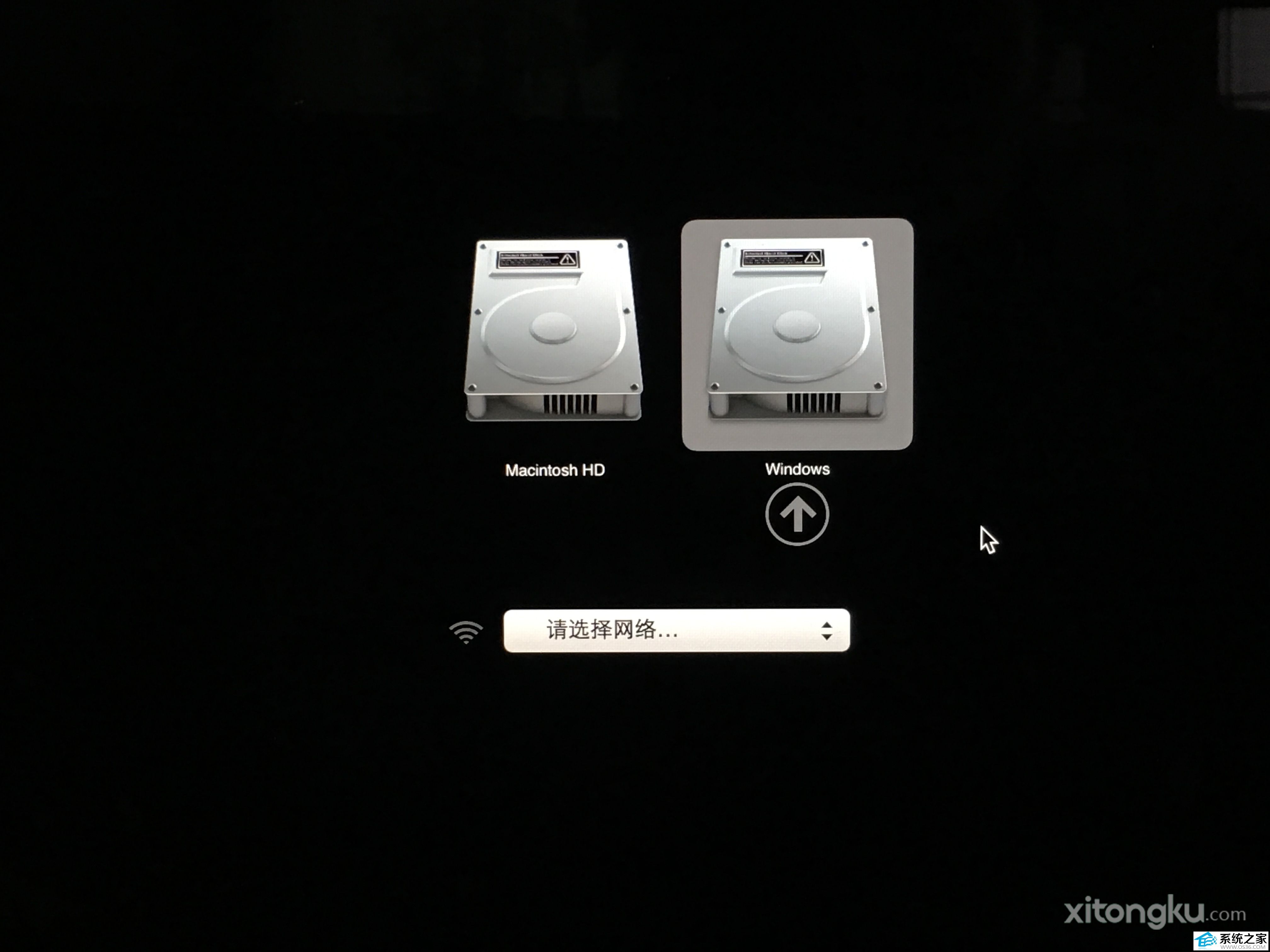
15.5、在Mac OS X系统下手动切换Win10系统
依次进入 系统偏好设置 > 系统 > 启动磁盘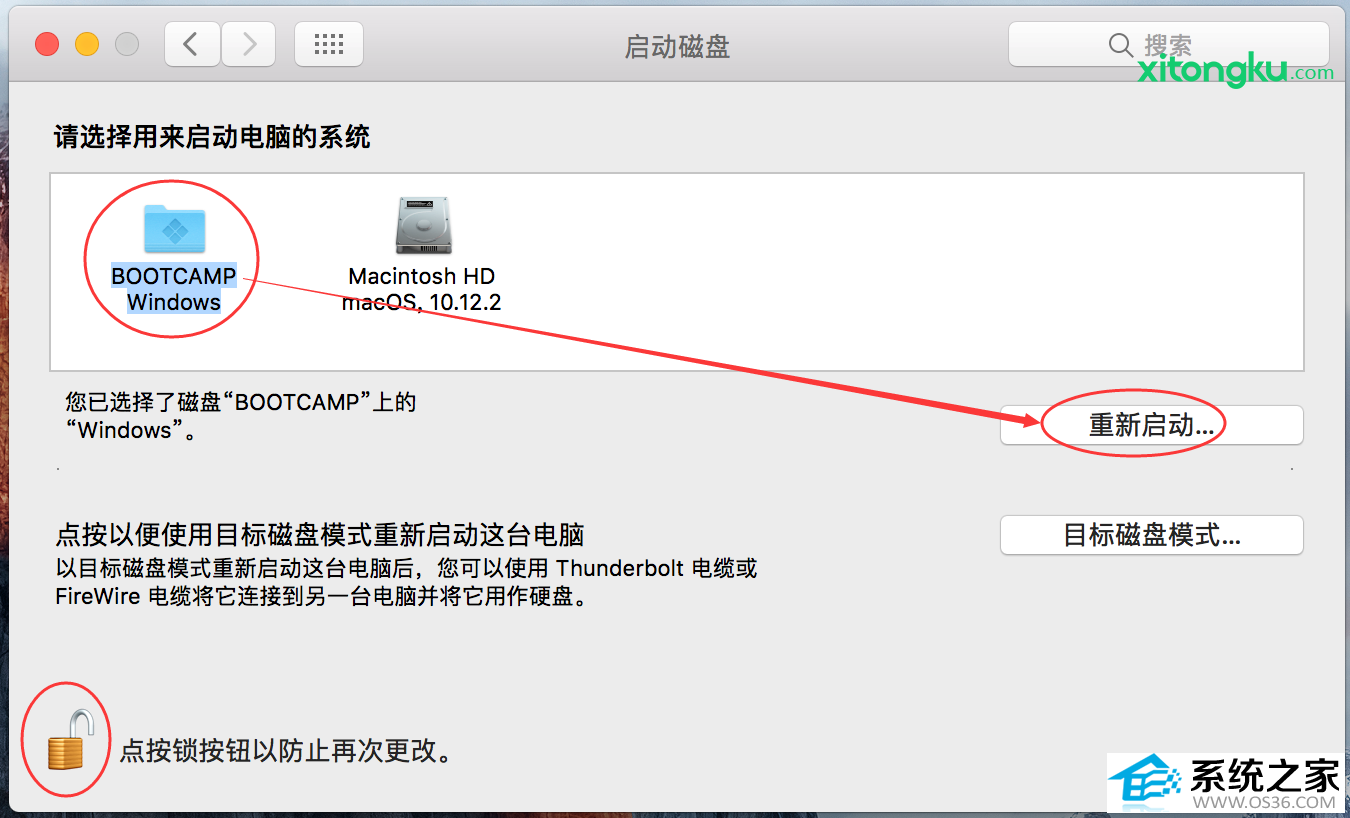
附加说明
● Mac安装Windows请对号入座,否则安装后可能会不兼容;
● 2008年初至2014年初的Mac机型支持安装Win7 64位;
● 2012年中至今的Mac机型支持安装Win10 64位;
● 支持Win8/8.1、支持32位系统机型及或本教程未说到的请查看苹果官网的技术支持;
● 如阅读教程或安装过程中有任何疑问可联系我们。

新手小白u盘重装系统的详细操作方法
小白 U 盘重装 Windows 系统保姆级完整教程(Win10/Win11 通用) 最重要警告:重装系统会清空 C 盘...(192)人阅读时间:2026-08-21
苹果重装系统要如何安装的方法
Mac 苹果电脑重装系统完整教程 重要提醒 重装分两种模式 不抹盘重装:只修复系统,保留全部...(163)人阅读时间:2026-08-21
小鱼一键重装系统软件工具如何使用的方法
小鱼一键重装系统工具是款操作简单且又很实用的一键重装系统软件,小鱼一键重装系统工具...(174)人阅读时间:2026-08-14
装机员硬盘安装win11/win10/win7系统的方法
有很多雨林木风系统的用户都不知道如何重装系统,其实有很多简单的方法的,下面雨林木风...(280)人阅读时间:2025-07-22
一键无广告安装系统之家所有版本系统的方法
在这里系统之家小编,就让大家知道,重装系统就是这么简单! 系统之家官网来为大家分享一...(208)人阅读时间:2025-06-30