
很多系统之家官网的用户都升级Windows11系统了吧,而因为Win11系统比较新使用起来还不是很熟练,任务栏问题就是其中一个。比如将任务栏设置成自动隐藏,可以轻松收回该空间。那么Win11专业版系统中任务栏该怎么隐藏呢?下面,系统之家小编就来分享详细的设置方法,有需要的小伙伴可以看看参考一下。
在 Windows 11 中隐藏任务栏,最常用、最安全的是开启自动隐藏任务栏,鼠标移到屏幕底部就会显示,移开就自动收起。下面给你最常用的几种方法,按简单程度排序。
一、最快:任务栏右键直接设置(推荐)
在任务栏空白处(比如时间旁边、没有图标的地方)右键单击。
选择 任务栏设置。
向下滚动,找到 任务栏行为,点击展开。
勾选 自动隐藏任务栏,设置立即生效。
二、通过 “设置” 应用开启(通用路径)
按 Win + I 打开设置。
左侧点 个性化 → 右侧点 任务栏。
展开 任务栏行为。
打开 自动隐藏任务栏 开关。
三、命令行 / 注册表(强制隐藏,适合进阶)
1. PowerShell 一键开启(管理员)
开始菜单搜索 PowerShell,右键 以管理员身份运行。
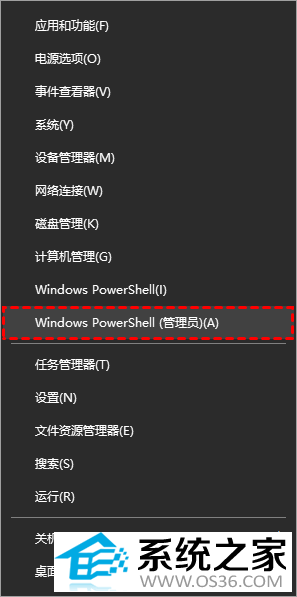
粘贴并执行:
Set-ItemProperty -Path "HKCU:\Software\Microsoft\Windows\CurrentVersion\Explorer\StuckRects3" -Name Settings -Value ([byte[]](0x28,0x00,0x00,0x00,0xFF,0xFF,0xFF,0xFF,0x03,0x00,0x00,0x00,0x03,0x00,0x00,0x00,0x00,0x00,0x00,0x00,0x32,0x00,0x00,0x00,0x00,0x00,0x00,0x00,0x00,0x00,0x00,0x00))
Stop-Process -Name explorer -Force; Start-Process explorer
资源管理器会重启,任务栏自动隐藏。
2. 注册表手动修改(进阶)
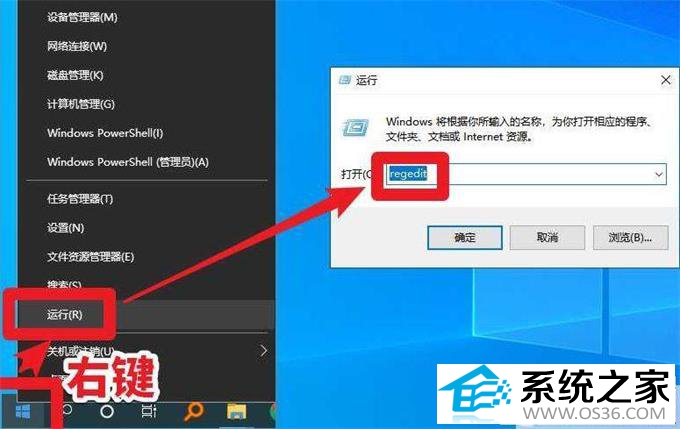
Win+R → 输入 regedit 打开注册表。
定位到:
HKEY_CURRENT_USER\Software\Microsoft\Windows\CurrentVersion\Explorer\StuckRects3
双击右侧 Settings,把第 9 个字节 改为 03(自动隐藏),02 为显示。
重启资源管理器:任务管理器 → 找到 Windows 资源管理器 → 右键 重启。
四、常见问题与排查
隐藏后不显示:鼠标移到屏幕最底部边缘,多停留 1 秒;或检查是否有窗口 “顶” 住任务栏。
自动隐藏失效:
关闭第三方优化 / 美化软件(如 StartAllBack、TranslucentTB 等)。
重启资源管理器:任务管理器 → 进程 → 找到 Windows 资源管理器 → 重启。
执行上面的 PowerShell 命令强制修复。
想完全永久隐藏(不自动弹出):Windows 11 原生不支持,需借助第三方工具(如 AutoHotkey 脚本)。