| 【本地高速下载】 | 【迅雷高速下载】 | 【百度云盘下载】 | 百度云提取码: 无 | 【迅雷云盘下载】 | 迅雷云盘提取码: 无 |
软碟通免费绿色版ultraiso下载破解版软件
UltraISO一直以来都是很多用户需要使用的工具,用于制作光盘映像和修改、转换等,这里小编给大家带来了ultraiso绿色版(完美版本)|ultraiso破解版 v9.7免注册码,单文件,直接运行即可,非常好用。
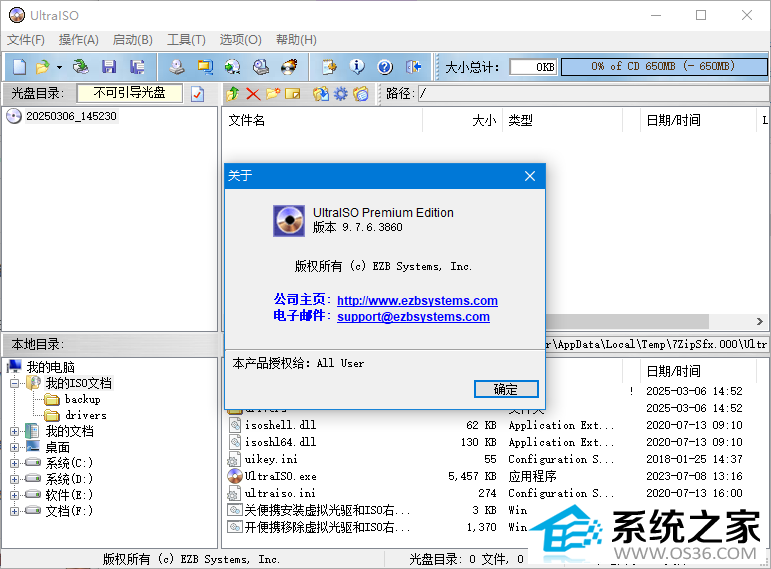
本版介绍
软碟通ultraiso破解版 v9.7 全功能绿色单文件中文版本
1、支持虚拟光驱
2、免安装免注册
3、程序关闭时自动清理注册表信息和卸载驱动。
简体中文版专用:
注册名:Guanjiu
注册码:A06C-83A7-701D-6CFC
多国语言版专用:
注册名: Home
注册码: 4BA9-0D54-214A-C938
用的官方简体中文零售版,集成注册码,便携化处理
支持传递参数(即可拖拽ISO等文件到程序界面中双击打开)
默认启用便携模式(不支持安装虚拟光驱驱动器添加ISO文件类型右键菜单)
解压文件夹,执行批处理可关闭便携模式(过程装虚拟光驱驱动关联ISO等)
此单文件版支持WinPE,能够下载即用又能解压文件夹当做完整功能来使用~
以管理员运行软件,进入主界面,在电脑插入一个容量大于5G的优盘,并依次选择“文件”-“打开”,打开下载的系统镜像;

依次点击“启动”-“写入硬盘映像”;
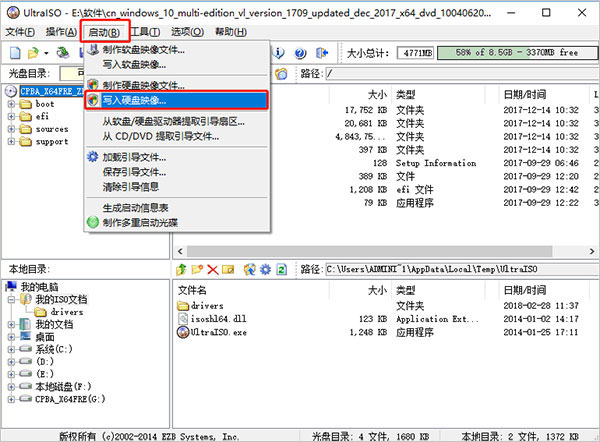
选择刚刚插入电脑的优盘,并点击“写入”,即会开始制作系统优盘,此过程会将优盘自动格式化!
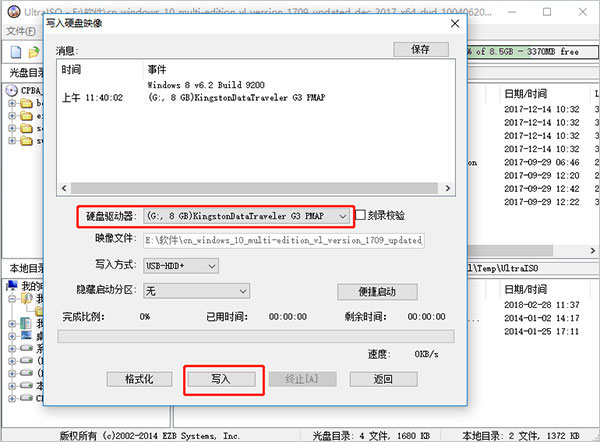
出现警告不需担心,继续进行操作,等待10-15分钟左右;
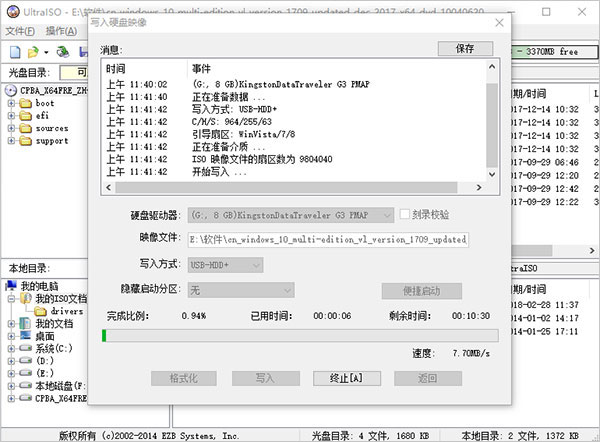
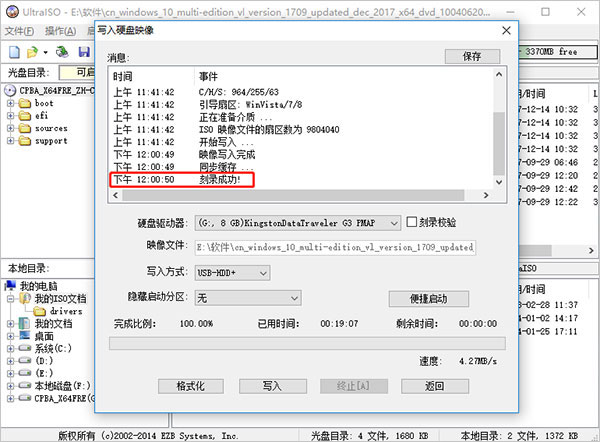
直到看到“写入成功”,即完成系统盘制作,弹出优盘即可。
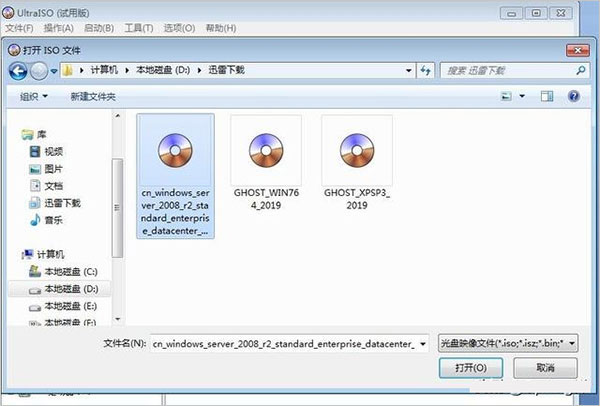
以Windows2008 R2原版为例,选择“文件(F)”里面的“打开”,然后找到镜像文件ISO的存放位置,选中Windows2008 r2文件,然后点击打开;
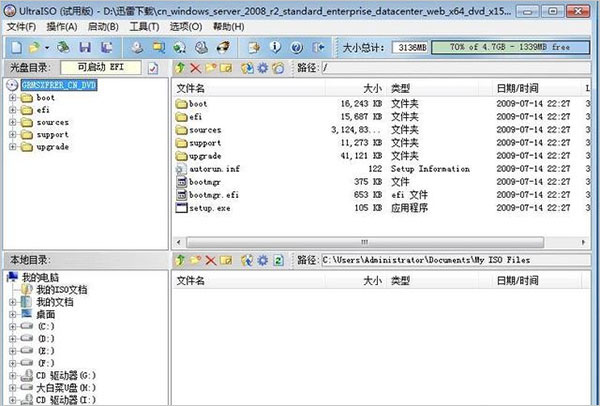
打开ISO文件以后可以看到里面的目录文件;
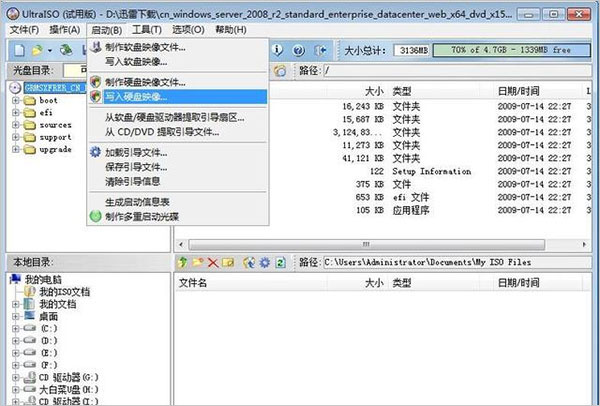
选择“启动(B)”里面的“写入硬盘映像”;
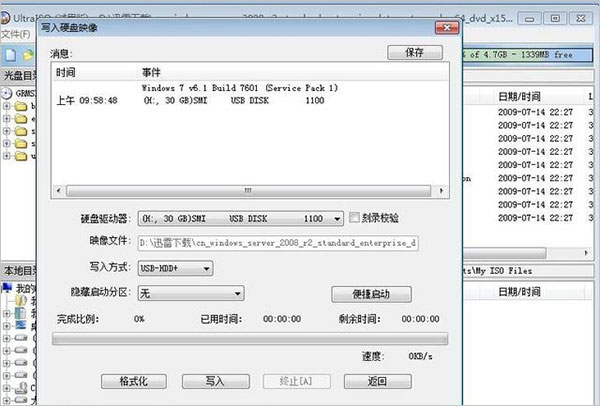
选择写入硬盘映像以后,可以看到里面有硬盘驱动器、镜像文件、写入方式、影藏启动区,这里全部选择默认即可。U盘有数据的话要先格式化一下,然后再点击“写入”;
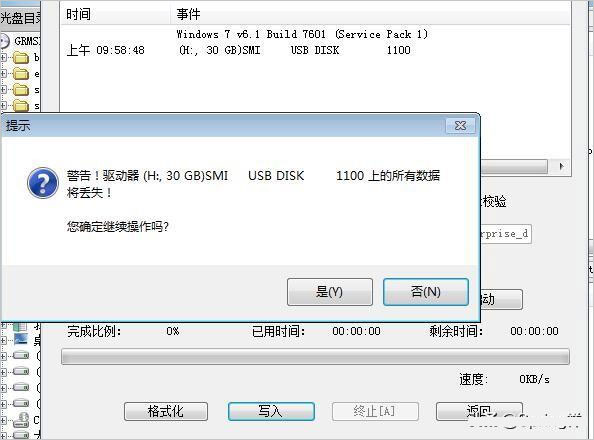
点击“写入”以后,出现确认提示,点击“是(Y)”
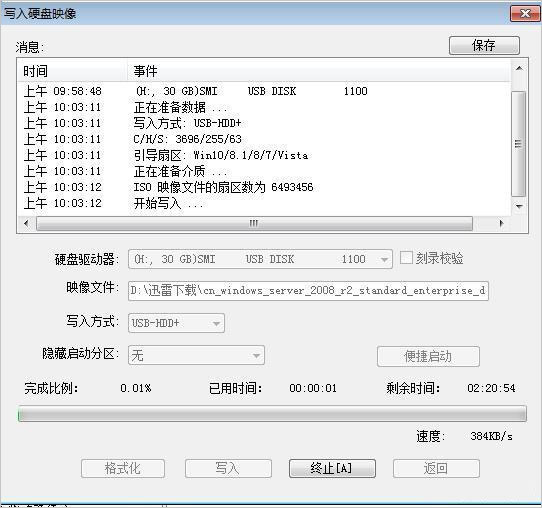
写入镜像文件进行中,中间不能拔出U盘,不要乱操作;
镜像文件写入完成后,U盘图标改变了,ISO文件里面的数据直接显示在U盘里。