

有不少os系统之家官网的小伙伴,使用的电脑都是联想品牌电脑,当然使用较多的还是笔记本电脑。而有些用户电脑系统出现问题,比如电脑蓝屏不能开机,系统崩溃等,想要重装系统却不知道如何做。其实,联想自带有一键恢复功能,使用起来还是非常方便的。下面,电脑系统官网小编就来为大家带来详细的操作方法,希望可以帮助有需要的小伙伴。

笔记本一键恢复按钮通常在机器的侧面或者开机按钮旁边,无一键恢复按钮的,比如台式、一体机一般是通过重启按F2键调出一键恢复功能。
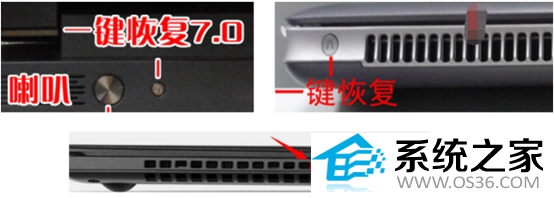
常见的一键恢复按钮如下:
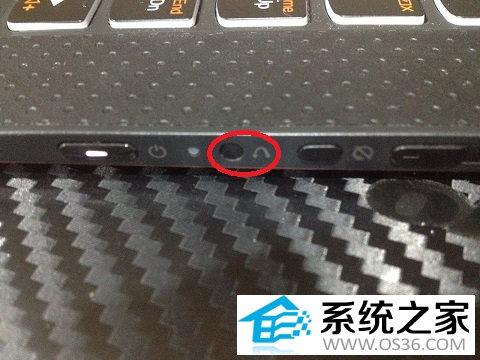
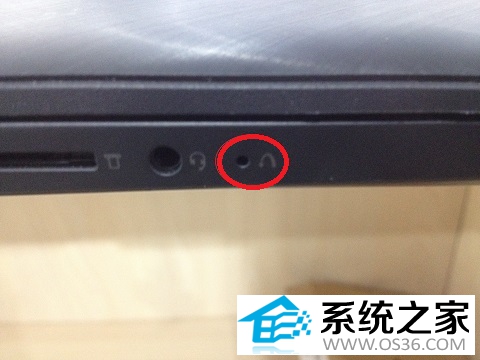
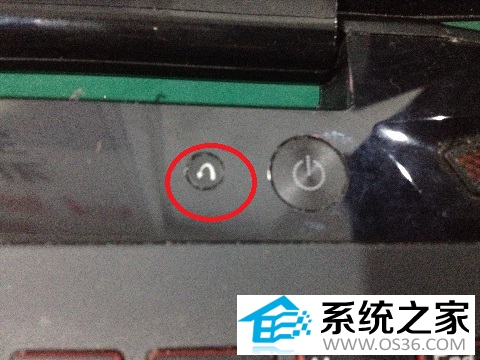
关机状态下按一键恢复按钮,开机后选择“system recovery”按回车键;
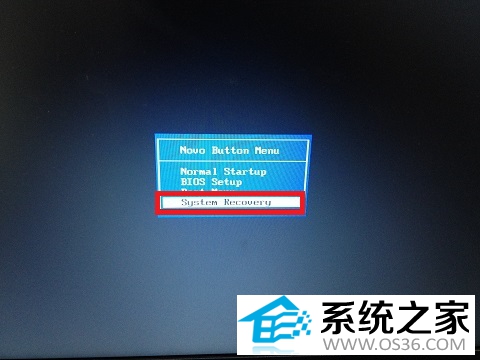
选择“初始备份恢复”-“下一步”;
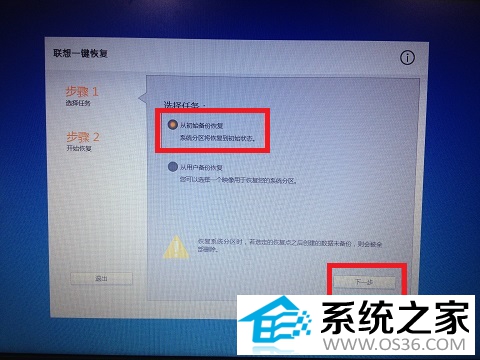
点击“开始”;
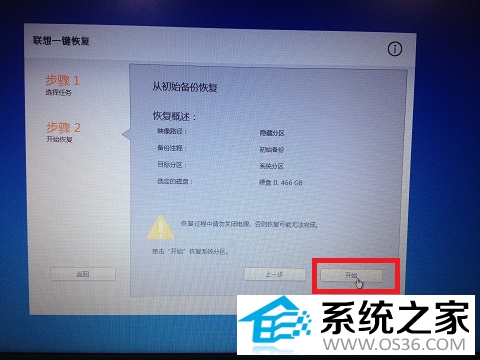
点击“是”;
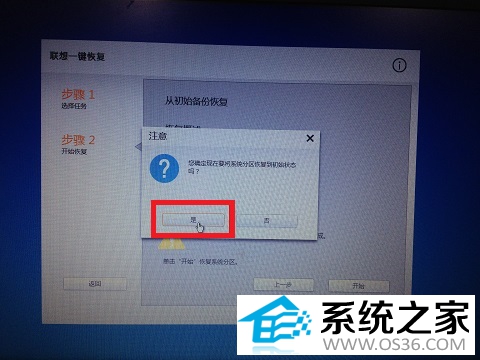
点击“是”;
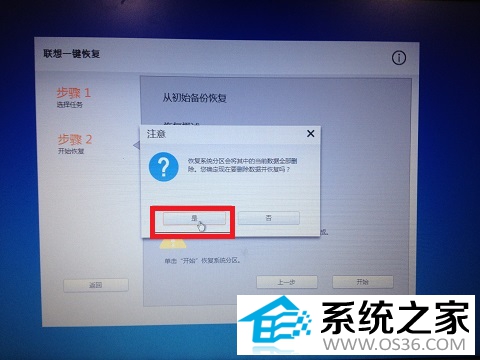
接下来的时间就是等待恢复完成了。
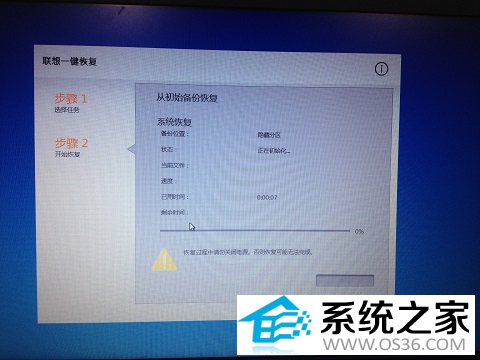
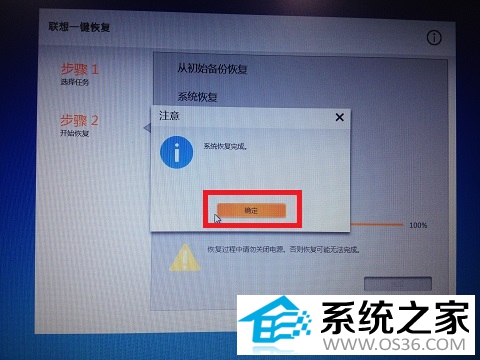
完成后点击“确定”。
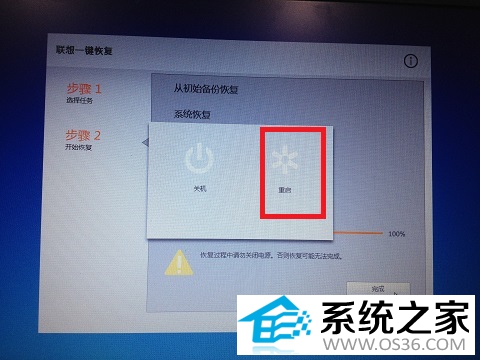
选择“重启”或者“关机”;
如果以上方法都不行,建议使用微软官方安装介质工具来安装系统吧。
重要提示:
以下为操作或安装前的必读提示。
1、准备8G或8G以上U盘(32G以内)。制作U盘会格式化U盘,此U盘内的数据需要提前备份至其它U盘或移动硬盘。
2、在格式化、删除分区和重新安装操作系统之前,请提前备份好电脑中的所有数据至U盘或移动硬盘,避免产生任何损失。
3、预装Office的情况,请提前记录自己激活的Office账户和密码,避免重装系统后忘记账户和密码。
4、因为安装的Win10是纯净版本的,一般会自驱网卡,这样安装系统之后再去联网,点开系统的自动更新会自动更新系统需要的所有驱动。
5、如果无法自驱网卡,请至联想官网下载对应网卡驱动,拷贝过来安装。
6、因为教程中只说到新建一个系统盘,请安装完系统后,自行到磁盘管理新建分区。
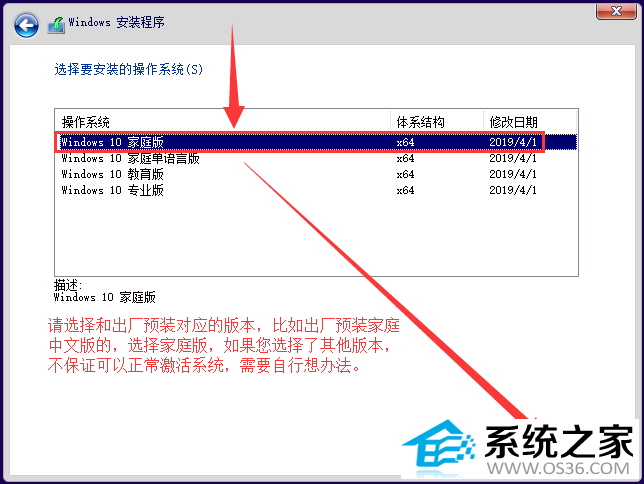
7、建议优先安装和出厂系统相同的版本。如,预装系统为Win10家庭中文版,请安装家庭版。一般会自动联网激活,如果安装其他版本请自行联系微软购买相应的激活密钥。
操作步骤:
通过Media Creation Tool制作Win10系统的安装U盘
一、打开微软官方下载Win10的页面;
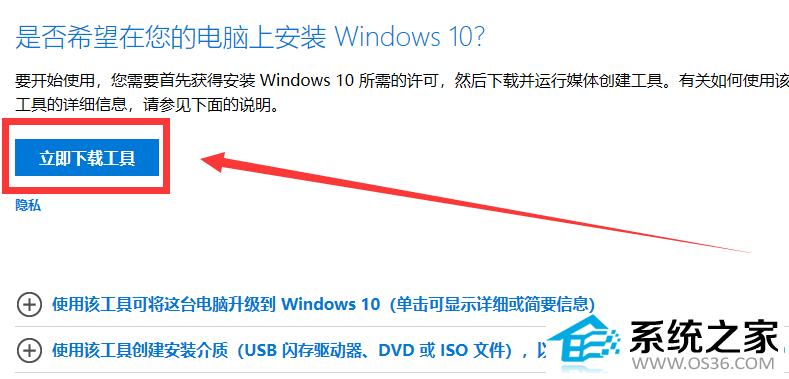
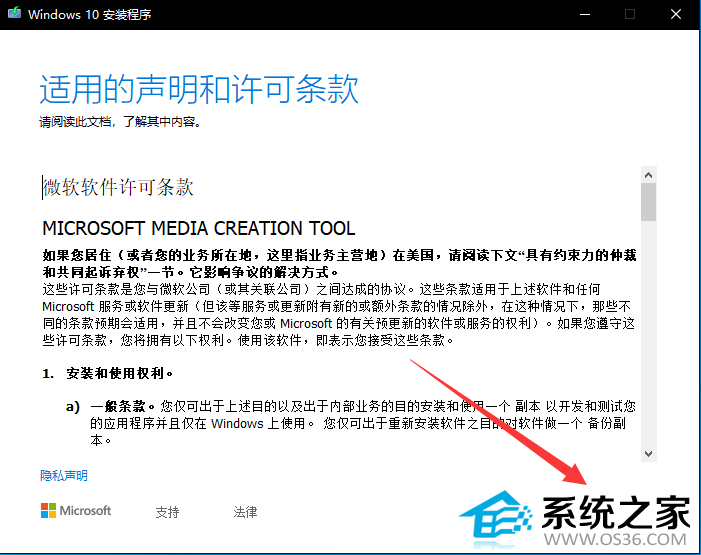
2、选择“立即下载工具”,之后,找到下载的软件双击运行。您需要成为管理员才能运行此工具。如果您同意许可条款,请选择“接受”;
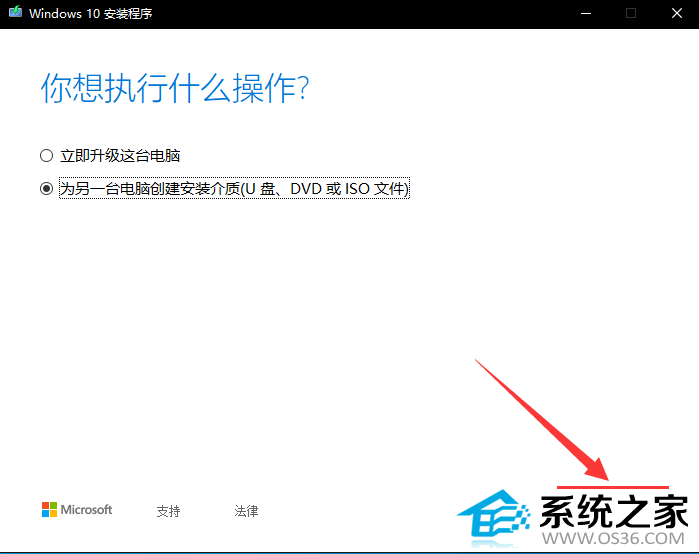
三、 选择“为另一台电脑创建安装介质”,然后选择“下一步”;
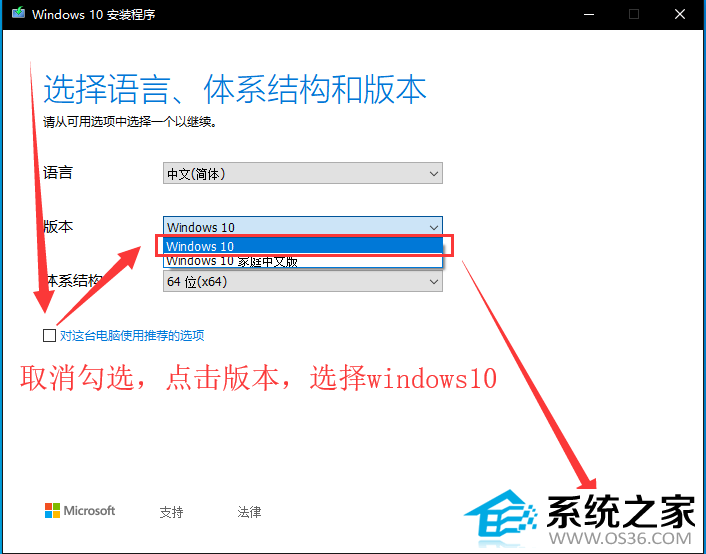
四、选择 Windows 10 的语言、版本和体系结构(64 位或 32 位)。(此处去掉左下角的勾选,选择Windows10 64位,如果要装32位选择32位即可,但是建议64位,因为64位支持大于4G的内存。)
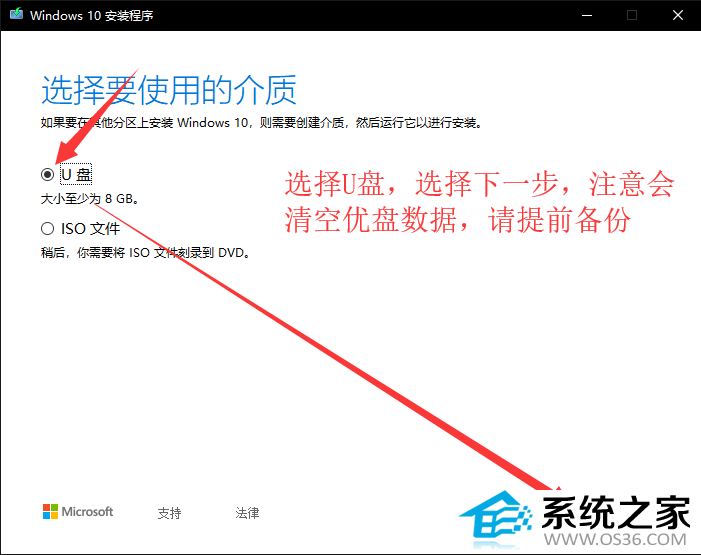
五、选择您要使用哪种介质:
1、 选择U盘,然后选择下一步。
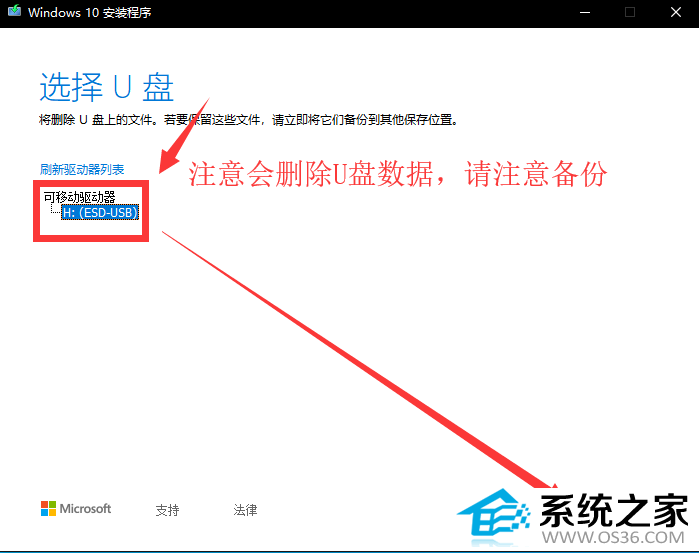
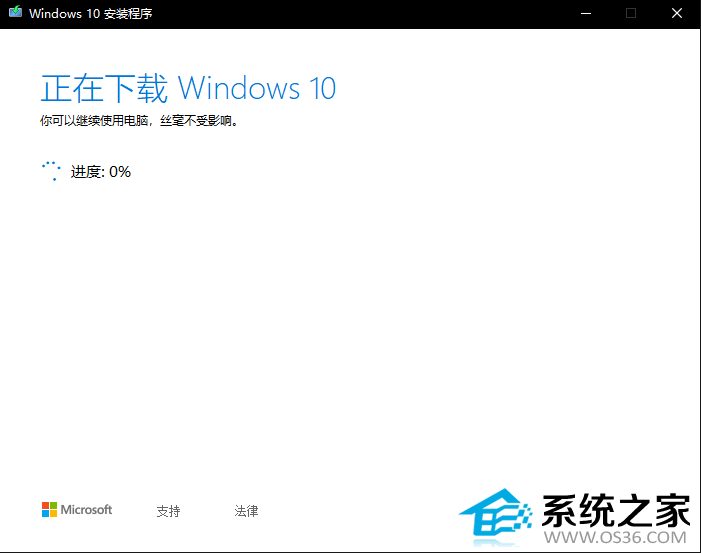
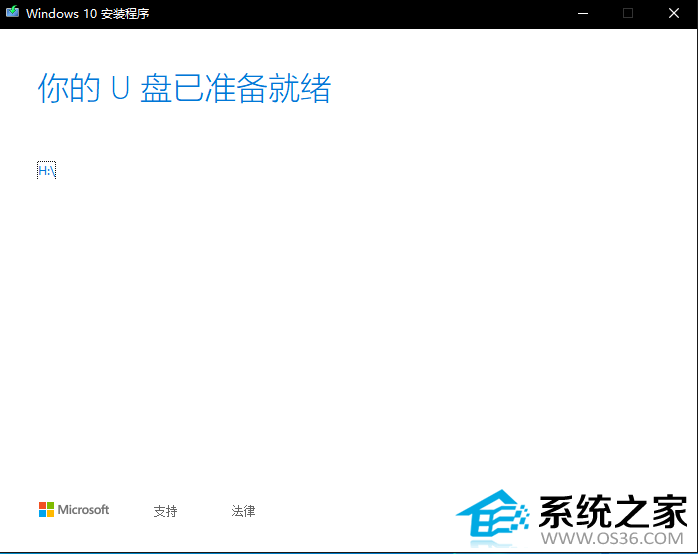
2、 选择到您的U盘。然后选择下一步,耐心等待下载和创建介质过程,最后点击完成。(连接至少有5G空间的空白U盘,该U盘上的所有内容都将被删除)。
3、制作的电脑C盘至少拥有10G左右空余。
1、制作好U盘之后,把U盘连接至需要安装系统的电脑,联想台式机或一体机可在开机按F12键调出引导菜单(台式机安装的时候请优先断开网线,防止安装过程中联网卡顿),笔记本开机按F12或者Fn+F12键调出引导菜单。笔记本也可在关机状态下按一下“一键恢复按钮”或者戳“一键恢复小孔”。一键恢复按钮或小孔位置多在“开机键旁边”或者“电脑左右侧”,如下图:
2、出现菜单选项后,选择“Boot Menu”启动菜单回车,选择USB项回车启动开始安装系统;
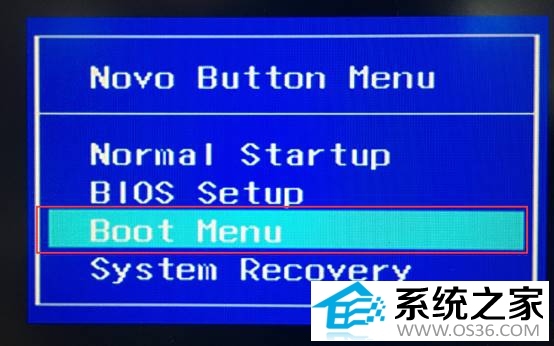
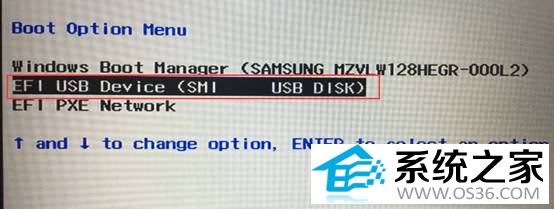
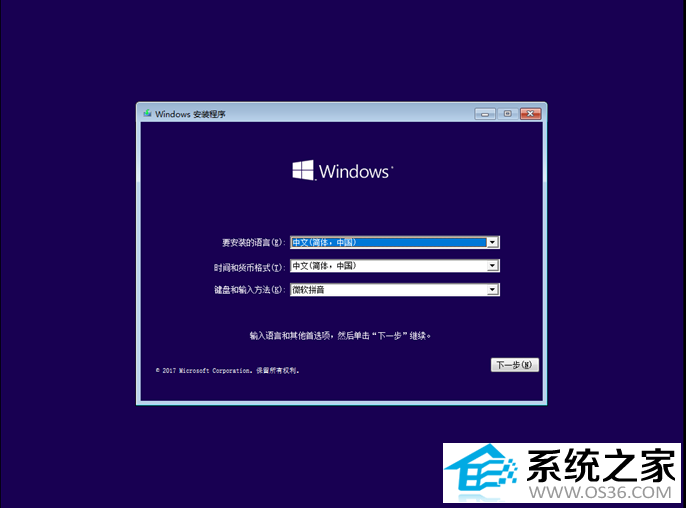
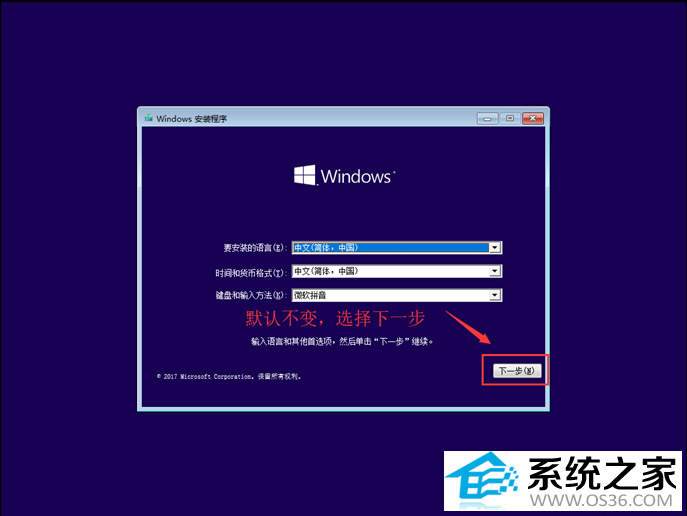
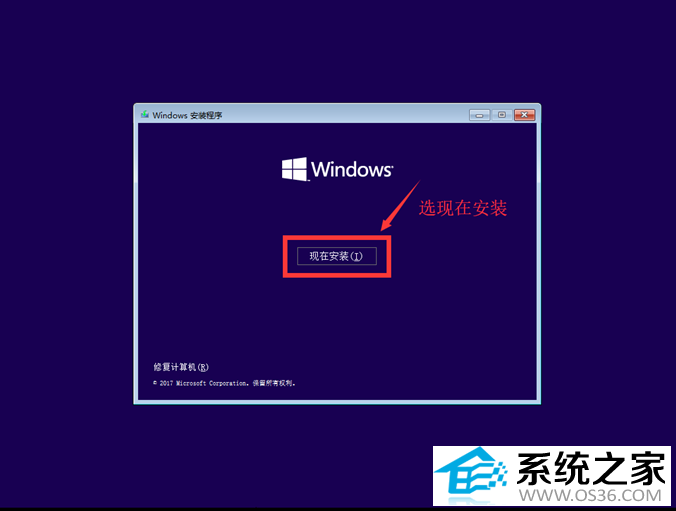
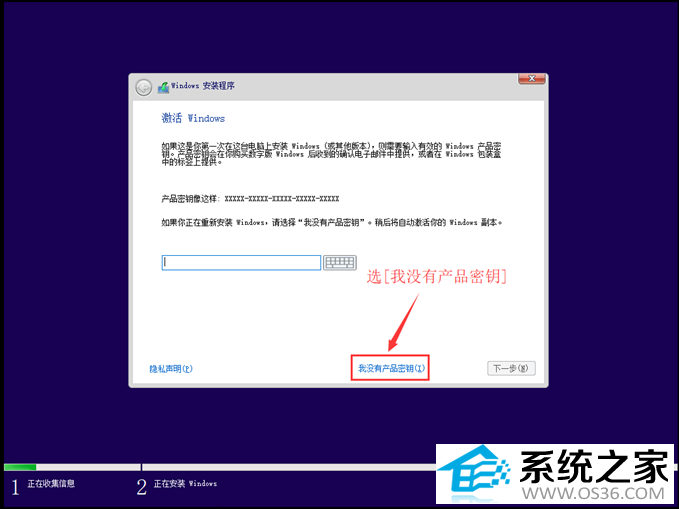
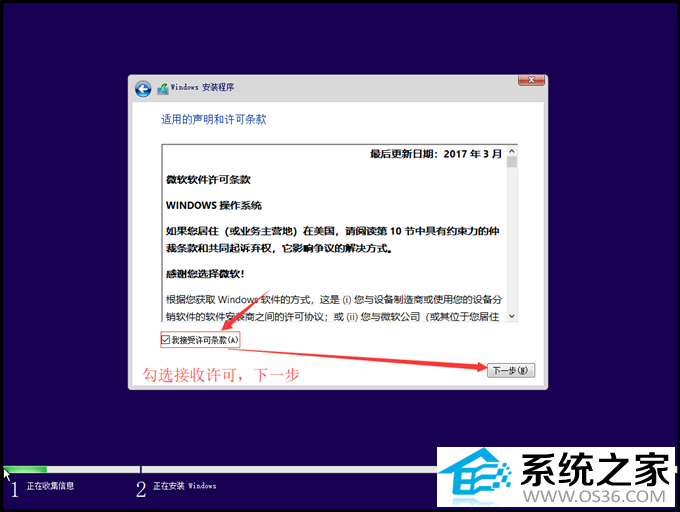
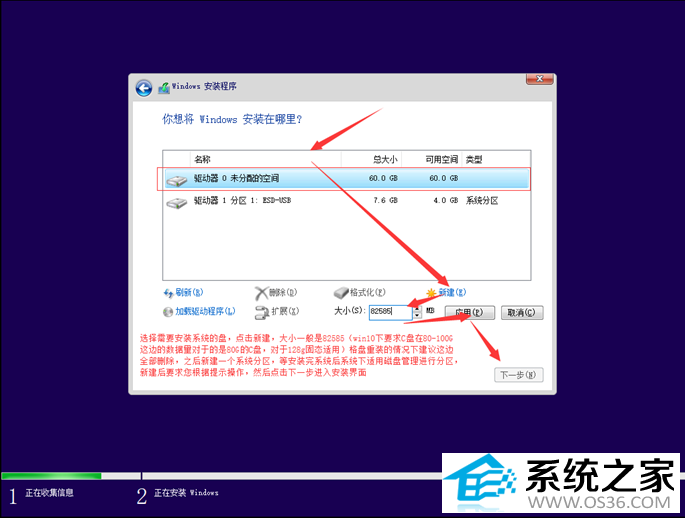
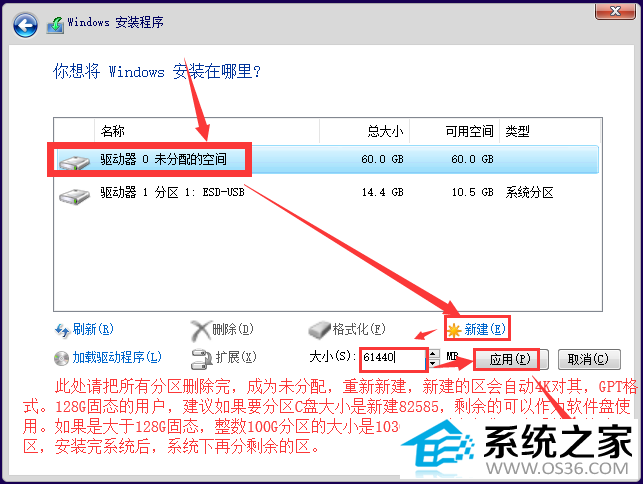
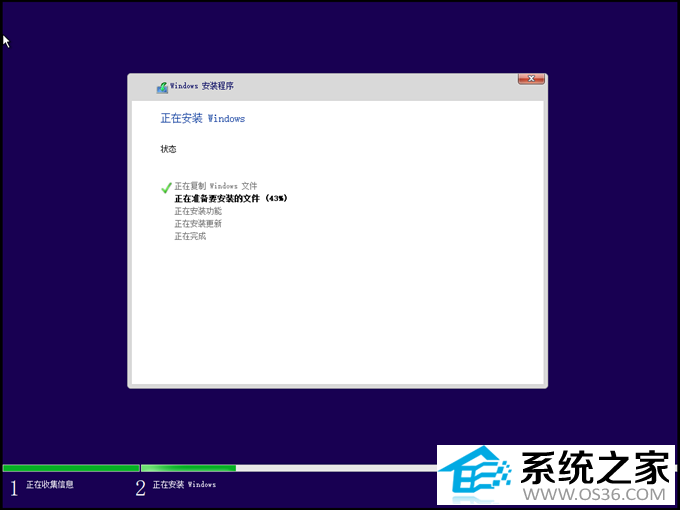
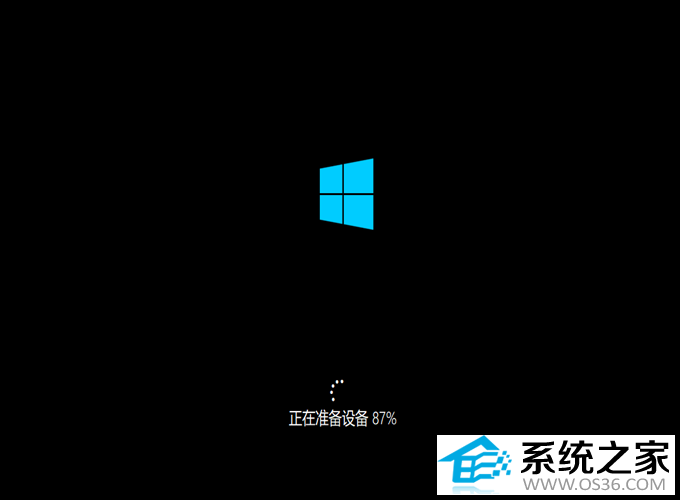
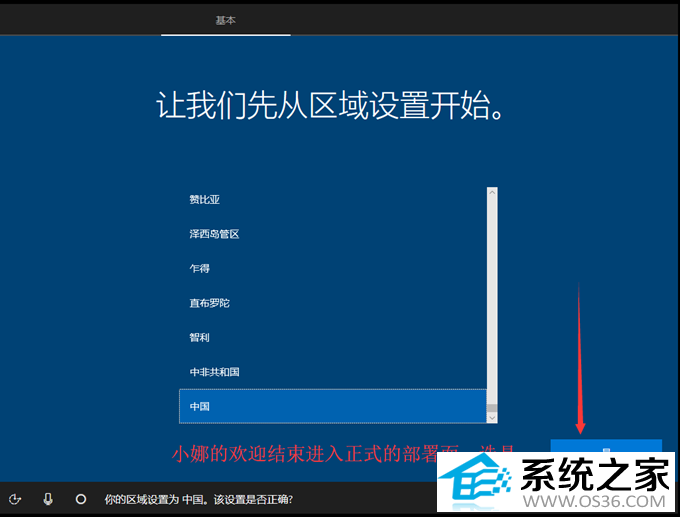
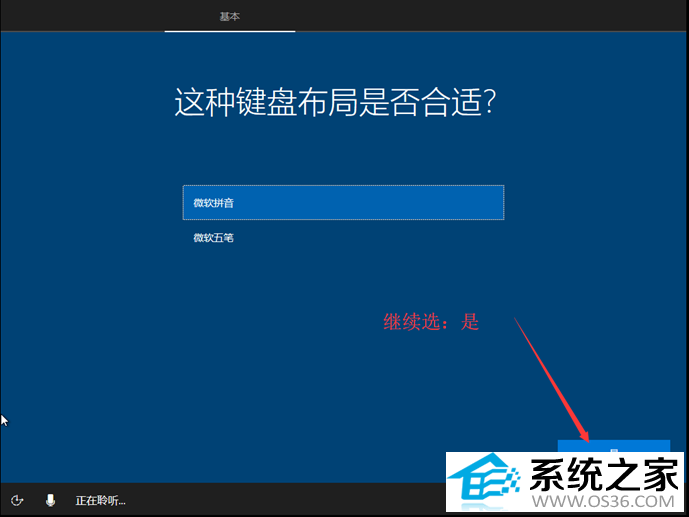
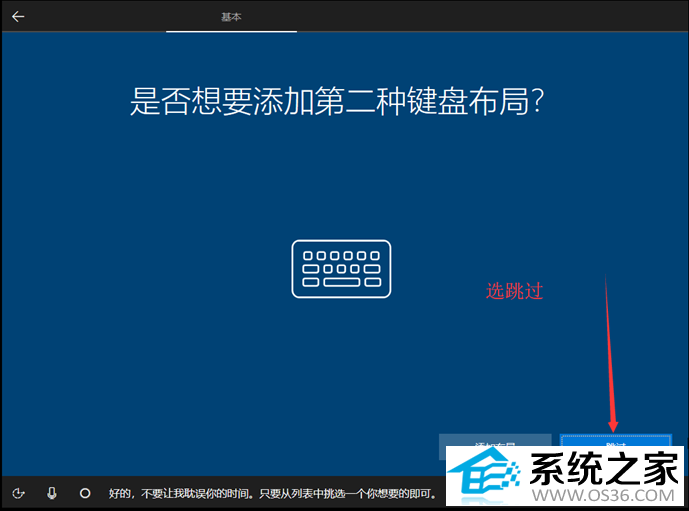
3、安装系统过程(输入密钥步骤跳过即可,系统版本选择Win10家庭版安装,如电脑预装Win10家庭中文版一般联网自动激活,安装非预装的系统版本请联系微软购买激活密钥):
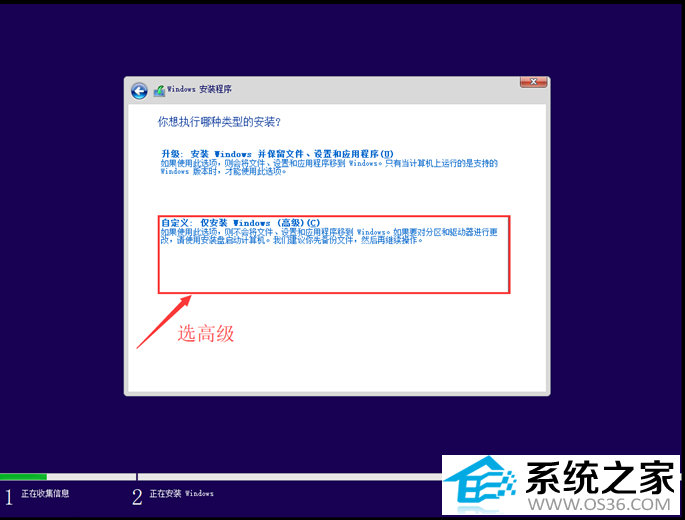
重要提示:删除分区会导致所有数据被删除,您需要提前备份所有数据至U盘或移动硬盘,避免产生任何损失。




电脑系统盘制作工具哪个好?看看大神的选择
电脑系统安装制作系统盘U盘制作工具|圈内大神主流选择 避雷提醒:大白菜、老毛桃、电脑店...(147)人阅读时间:2026-08-24
联想重装系统一键恢复功能使用方法
有不少os系统之家官网的小伙伴,使用的电脑都是联想品牌电脑,当然使用较多的还是笔记本电...(77)人阅读时间:2026-08-23
笔记本电脑一键系统重装系统如何操作的问题
有很多os系统之家官网的用户,都是使用笔记本电脑的。而相对于台式机来说,笔记本电脑想要...(92)人阅读时间:2026-08-23
新手小白u盘重装系统的详细操作方法
小白 U 盘重装 Windows 系统保姆级完整教程(Win10/Win11 通用) 最重要警告:重装系统会清空 C 盘...(193)人阅读时间:2026-08-21
苹果重装系统要如何安装的方法
Mac 苹果电脑重装系统完整教程 重要提醒 重装分两种模式 不抹盘重装:只修复系统,保留全部...(164)人阅读时间:2026-08-21