

一键重装系统怎么选择|新老用户完整指南
重要提醒:一键重装(硬盘本地重装)有前提:电脑必须还能正常开机进系统;电脑蓝屏、开不了机,一键重装全部无效,必须用 U 盘启动盘(Rufus/Ventoy + 微 PE)。

网上大量 “一键 Ghost、魔法猪、云骑士、系统之家极速版”,大多是修改 Ghost 镜像,捆绑软件、篡改主页,强烈不建议用。
一键重装分两类:
系统自带一键(零第三方软件,最纯净)
第三方一键重装软件(不用做 U 盘,点鼠标就装)
一、官方自带(优先推荐,完全纯净,免费)
1. 重置此电脑(Win10/Win11 自带)
路径:设置→系统→恢复→重置此电脑
优点:不用下载任何软件,微软原生,镜像本地读取,可以选择保留个人文件,无捆绑。
缺点:系统已经严重损坏时,重置容易失败;不能换别的版本系统,只能当前版本。
适合:新手、不想装任何第三方软件,电脑还能正常进系统,只想修复卡顿。
2. 全新启动(Win10)
微软在线下载原版系统,相当于原地重装,保留个人文件,清理厂商预装垃圾软件。Win11 已移除该功能。
官方工具缺点:没有驱动自动处理,重装完部分老笔记本需要手动装网卡显卡驱动。
二、第三方靠谱一键重装软件对比
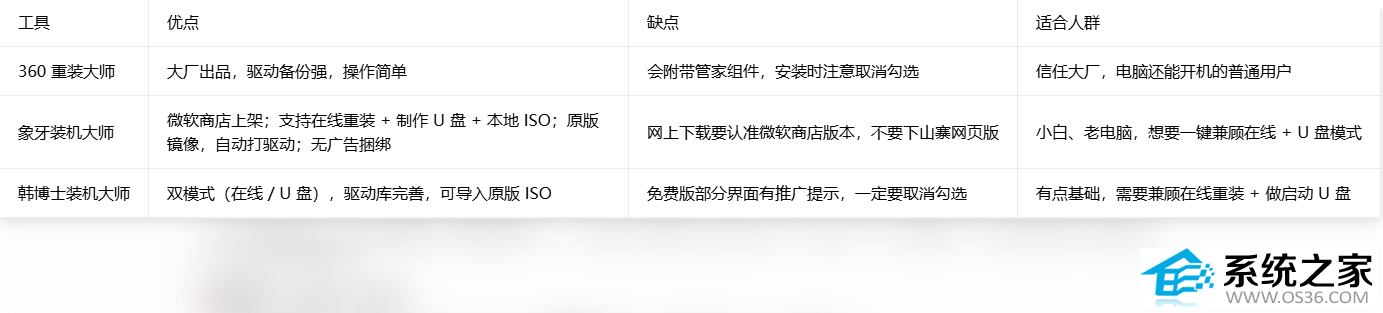
避坑黑名单:小白一键重装(免费版捆绑多)、云骑士、魔法猪、老友装机大师、各种 Ghost 极速版,大多是修改镜像,捆绑全家桶、劫持浏览器主页。
新用户(小白)怎么选
完全不想装第三方软件:优先 Windows 自带【重置此电脑】,选保留个人文件,先试这个。
重置经常失败,想要自动装驱动:微软商店下载象牙装机大师,在线一键重装,不用折腾 U 盘。
电脑已经开不了机、蓝屏、反复重启:不要试任何一键重装,直接做 U 盘启动盘:Rufus + 微软原版 ISO / Ventoy + 微 PE。
小白必做:重装前把桌面、文档、微信聊天记录拷贝到 D 盘 / 移动硬盘,C 盘文件会丢失。笔记本务必插电源,中途断电直接报废系统。
老用户(懂一点电脑)怎么选
追求极致纯净:不使用任何第三方一键重装。
电脑能开机:解压微软原版 ISO,直接在 Windows 里面运行setup.exe升级安装,保留文件。
电脑开不了机:VentoyU 盘,放入原版 ISO,U 盘启动安装。
图省事应急:可以用韩博士 / 象牙,但一定要选择【微软原版镜像】,不要选优化版、精简版,拒绝自带软件。
老用户避雷:不要用网上所谓 “精简 Ghost 系统”,阉割组件,蓝屏、游戏报错概率极高。
一键重装 VS U 盘重装 核心区别

大神总结最佳实践
电脑还能正常进系统:优先系统自带重置;重置失败再用正规第三方一键重装。
电脑已经故障蓝屏、进不去桌面:放弃一键重装,直接 U 盘方案(Ventoy + 原版 ISO + 微 PE 维护镜像),这是最稳的方案。
无论用哪个工具,镜像一定要微软原版,拒绝 Ghost 修改版。

电脑安装双系统教程-win10+win11主流版
有很多os系统之家官网的小伙伴,说他听说有什么双系统,但是什么是双系统?为什么要装双系...(149)人阅读时间:2026-08-31
一键重装系统哪个好?新老用户如何选择
一键重装系统怎么选择|新老用户完整指南 重要提醒:一键重装(硬盘本地重装)有前提:电...(165)人阅读时间:2026-08-24
电脑系统盘制作工具哪个好?看看大神的选择
电脑系统安装制作系统盘U盘制作工具|圈内大神主流选择 避雷提醒:大白菜、老毛桃、电脑店...(151)人阅读时间:2026-08-24
联想重装系统一键恢复功能使用方法
有不少os系统之家官网的小伙伴,使用的电脑都是联想品牌电脑,当然使用较多的还是笔记本电...(78)人阅读时间:2026-08-23
笔记本电脑一键系统重装系统如何操作的问题
有很多os系统之家官网的用户,都是使用笔记本电脑的。而相对于台式机来说,笔记本电脑想要...(94)人阅读时间:2026-08-23