

许多系统之家官网的用户在使用U盘的时候,因为没有正确的退出U盘直接拔掉,导致U盘里面的文件损坏了,那么遇到这种情况应该怎么办呢?接下来,雨林木风官网小编就来为大家带来具体的解决方法,希望可以帮助到大家。
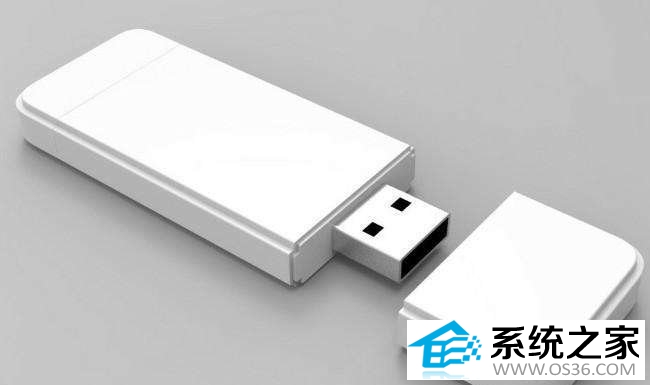
注意:U 盘不要再存入新文件、不要格式化、不要反复插拔,新数据会覆盖损坏的原始数据,会彻底无法恢复。
方法如下:
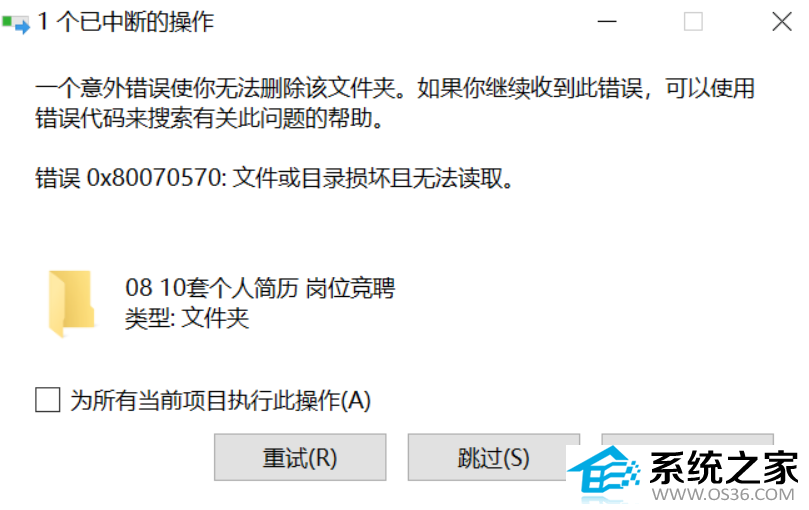
修复步骤
1、win+r。
2、输入cmd。
3、输入chkdsk /f 你u盘在你电脑里的盘符,例如:chkdsk /f D:就是检查D盘文件并自动修复,不一定会全部修复成功。
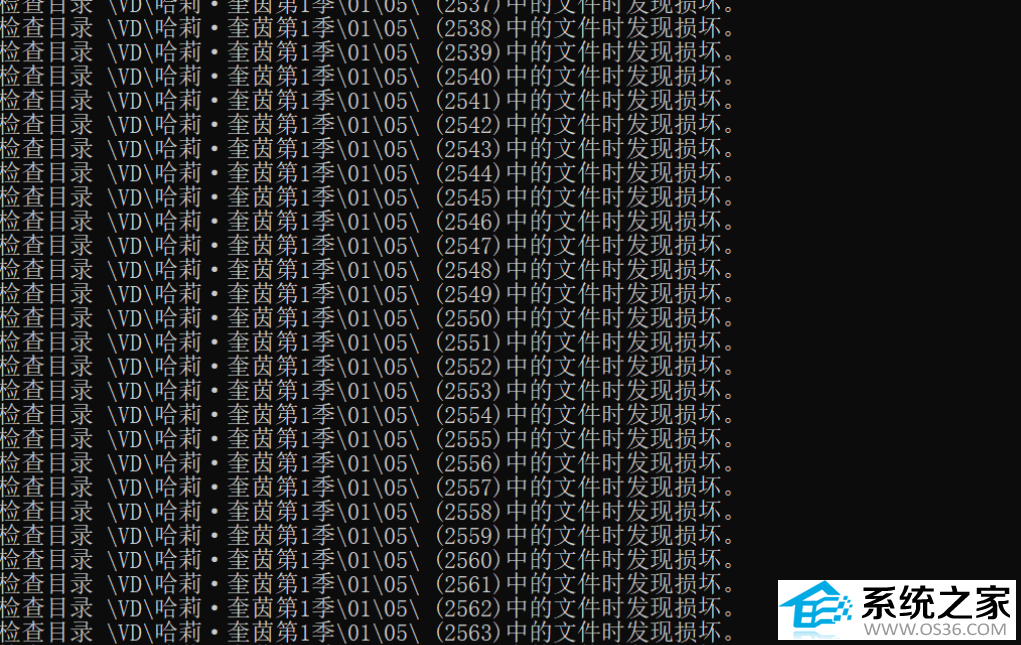
经历了个把小时的检查,很明显,失败了。
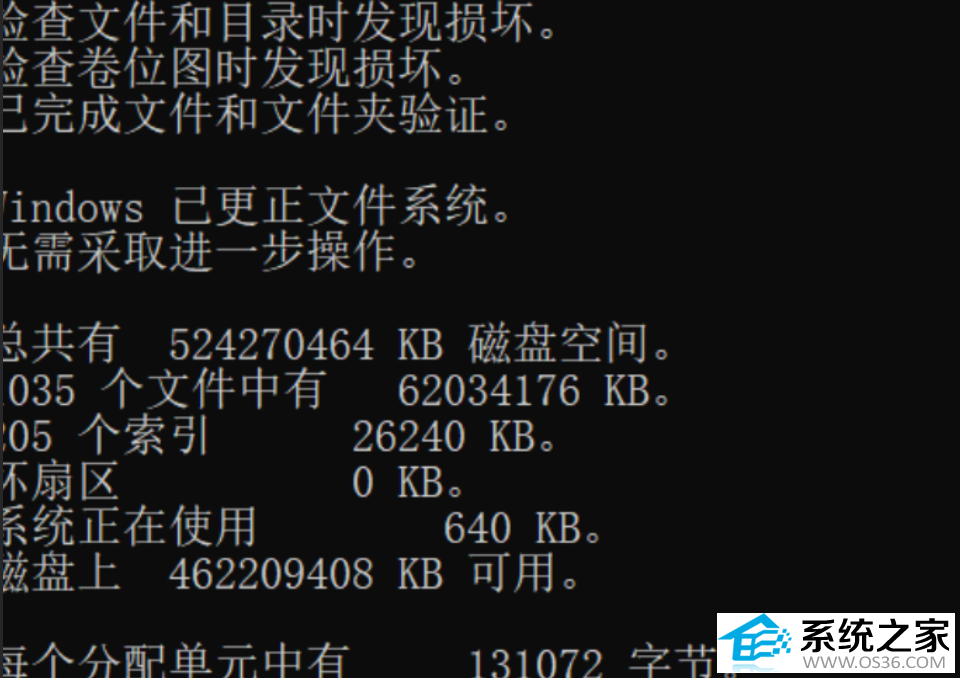
依然是打不开删不动的文件夹一堆。
于是打算将部分文件先导出,准备格式化。
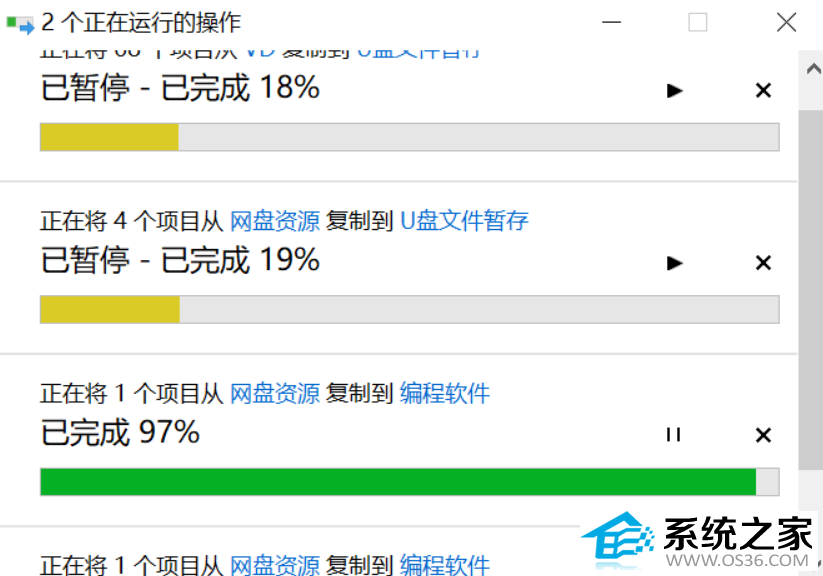
真要命。
格式化之后再次进行转移。

这里顺带说明一下对于u盘和硬盘格式的UTFS和FAT
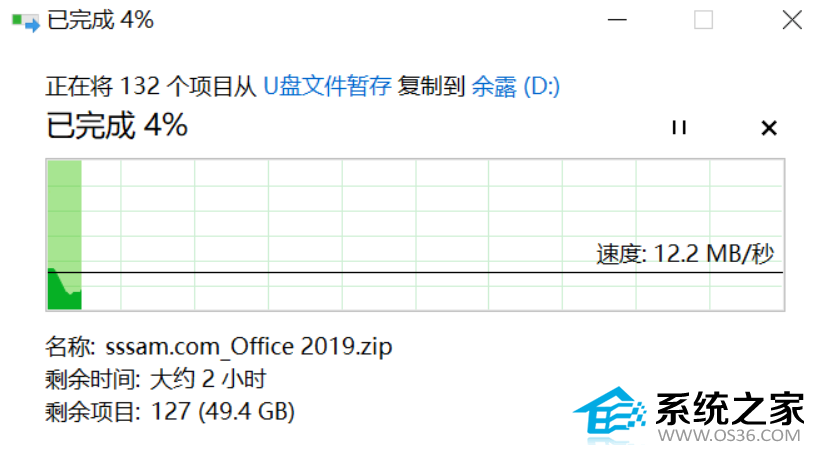
u盘可以用这两种,而且据我所查到的资料是UTFS会多次写入日志文件提高性能,但是对于u盘这种闪存工具压力太大,容易减少寿命,所以建议U盘使用FAT格式,对于FAT格式有点在于兼容性较强,但是在FAT16,FAT32使有着最大单个运行文件限制的,不超过32g用FAT32就可以了。超过了也是有exFAT可以选择的。对于电脑硬盘的话就可以使用UTFS格式,硬盘比起u盘寿命还是要好一些。

一、优先修复 U 盘文件系统(文件目录错乱、提示文件损坏、文件夹乱码)
把 U 盘插入电脑 USB 口,记住 U 盘盘符,例如 G:
以管理员身份打开命令提示符 (CMD)
执行磁盘检查修复命令,把 G 替换为你的 U 盘盘符
plaintext
chkdsk G: /f /r
/f:修复文件系统错误
/r:扫描坏扇区,尝试恢复可读信息
出现提示 是否要强制卸下该卷? (Y/N),输入 Y 回车
如果提示无法锁定,会询问是否下次重启执行,输入 Y,重启电脑不要拔 U 盘等待自动修复。
chkdsk 不一定能救全部文件,主要修复分区逻辑错误,如果文件已经被覆盖,无法复原。
二、现象区分
情况 1:U 盘还能打开,部分文件打不开、提示文件已损坏、大小 0KB
先跑完上面 chkdsk 修复。
chkdsk 会生成found.000隐藏文件夹,里面.chk碎片文件,这是找回的碎片,需要数据恢复软件解析。
情况 2:U 盘提示需要格式化才能使用
千万不要点格式化!
直接使用数据恢复软件扫描 U 盘,优先提取文件;
只有全部重要文件导出完毕后,再考虑格式化修复 U 盘。
三、数据恢复(重要文件找回)
只读取 U 盘,不要把恢复出来的文件保存回 U 盘,保存到电脑硬盘!
开源免费工具:TestDisk / PhotoRec,适合恢复误拔损坏、丢失的文件;
国产工具如 DiskGenius,选择 U 盘分区,执行【恢复文件】,扫描完成后把文件复制到电脑本地磁盘。
如果 U 盘硬件有异响、识别时断时续,属于硬件损坏,软件恢复无效,需要专业数据恢复门店。
四、修复完成后:U 盘本身修复
文件全部拷贝备份到电脑之后:
打开此电脑,右键 U 盘→格式化,文件系统选NTFS或者exFAT,快速格式化;
格式化后再拷贝文件回去。
五、为什么直接拔 U 盘会坏
U 盘正在读写的时候,文件分配表还没写完,直接断电,文件索引错乱,就会出现:文件损坏、0 字节、文件夹乱码、U 盘提示格式化。
正确操作:右下角安全删除硬件之后,再拔 U 盘。
六、常见踩坑提醒
不要修复完直接把文件写回 U 盘,先存电脑校验文件是否正常;
如果是重要工作文档,修复后务必打开确认内容,碎片文件有可能只能恢复部分内容;
chkdsk 有可能损坏部分严重损坏的文件,重要资料优先做恢复软件扫描,再执行 chkdsk。
修复完成,万事还是格式化好用啊。

U盘启动如何分辨装机版和uefi版区别的问题
现在有很多os系统之家官网的小伙伴,都会使用U盘制作成U盘启动盘工具来安装电脑系统了。而...(156)人阅读时间:2026-08-25
U盘直接拔出导致文件损坏的解决方法
许多系统之家官网的用户在使用U盘的时候,因为没有正确的退出U盘直接拔掉,导致U盘里面的...(59)人阅读时间:2026-08-12
U盘工具重装win7/win11/win10系统的操作方法
有很多系统之家官网的小伙伴,都不知道如何使用U盘工具启动盘来重装系统。本教程以大神...(211)人阅读时间:2025-07-22
系统之家教大家对U盘进行彻底杀毒的问题
很多系统之家官网的小伙伴,都知道U盘为我们的生活学习带来了很多的便利,平时拷贝资料、...(163)人阅读时间:2025-07-01
系统之家解决无法从U盘工具箱pe启动电脑的问题
用U盘安装系统是不少装机达人首选的安装系统方式,就因为这种方式的简单,操作也十分便捷...(231)人阅读时间:2025-07-01