

现在有很多os系统之家官网的小伙伴,都会使用U盘制作成U盘启动盘工具来安装电脑系统了。而网络上经常会看到有uefi版和装机版,这两个有什么区别,用户该如何选择呢?接下来,一起来看看下面电脑系统官网小编和大家分享的相关知识吧。

U盘启动工具:装机版vsUEFI版详细区别
简单一句话总结:装机版=LegacyBIOS传统启动(MBR分区);UEFI版=UEFI新式启动(GPT分区),对应电脑两种不同的开机固件模式,选错会装不上系统、蓝屏、找不到硬盘。
1、底层启动模式(最核心区别)
装机版(传统BIOS/Legacy模式)
电脑开机走老式BIOS固件,硬盘使用MBR分区表。
启动流程:主板BIOS→读取U盘引导→进PE系统
MBR限制:一块硬盘最多4个主分区;硬盘单盘最大支持2TB,超过2TB硬盘只能识别到2TB;
不支持安全启动SecureBoot。
UEFI版
电脑开机走UEFI固件,硬盘使用GPT分区表。
启动流程:主板UEFI→读取U盘EFI引导文件→进PE
GPT优势:支持大于2TB硬盘;分区数量几乎无限制;支持安全启动SecureBoot;启动速度更快。
注意:UEFI模式U盘必须格式化为FAT32,不能NTFS。
2、U盘文件结构差异
装机版(Legacy)
引导文件:bootmgr、grldr等,没有EFI文件夹
U盘文件系统:大多是NTFS(可以存放大于4G的系统镜像)
只能被BIOS模式识别;UEFI电脑BIOS里不开Legacy兼容的话,识别不到这个U盘启动项
UEFI版
U盘根目录必须有EFI文件夹,存放.efi引导程序
U盘分区格式必须FAT32,FAT32单文件不能超过4GB
如果你的Win10/11镜像大于4G,直接拷进去会报错,需要拆分install.wim文件
3、硬件电脑适配场景
用【装机版Legacy】适合这些电脑
老电脑,2012年以前主板,只有BIOS没有UEFI选项
硬盘是MBR分区表,不想转换GPT
部分老旧台式、老笔记本,没有UEFI选项
缺点:新电脑默认关闭Legacy兼容,用装机版U盘会看不到U盘启动选项。
用【UEFI版】适合这些电脑
2013年后的新电脑,Win10/Win11原装机器,出厂就是UEFI+GPT
Win11强制要求:必须UEFI+GPT+安全启动,只能用UEFI版PE,Legacy装机版装不了Win11
硬盘大于2TB,必须GPT分区,只能UEFI启动
4、安装系统时硬盘分区表对应规则【非常重要,装错直接蓝屏】
启动模式和硬盘分区表必须配对,不能混搭!
U盘用装机版(Legacy)启动PE→硬盘必须改成MBR
U盘用UEFI版启动PE→硬盘必须改成GPT
混搭后果:比如UEFI启动PE,硬盘却是MBR,安装Windows会报错“无法在此磁盘安装Windows”。需要在PE的DiskGenius把硬盘转换成对应分区表(转换会清空硬盘全部数据!)
5、启动项BIOS里怎么分辨是哪种模式
开机快速启动菜单(F12/F11/F2):
不带UEFI前缀的U盘名称:代表Legacy装机版启动
名字前面带UEFI:前缀的U盘:代表UEFI模式启动
举例:
KingstonU盘→Legacy(装机版)
UEFI:KingstonU盘→UEFI模式
6、常见坑点
Win11系统:不支持LegacyBIOS(装机版)安装,必须UEFI+GPT+SecureBoot打开。强行用装机版装Win11会报错。
UEFI版U盘是FAT32,放不下4G以上镜像,解决方案:拆分install.wim,或者用支持双模式的PE工具。
很多现在主流PE工具(微PE)做出来的是二合一双启U盘:同一个U盘同时支持Legacy+UEFI,不需要单独下载两个版本。
如果新电脑BIOS开了SecureBoot安全启动,部分老旧装机版PE直接无法启动,黑屏报错。
7、快速选择对照表
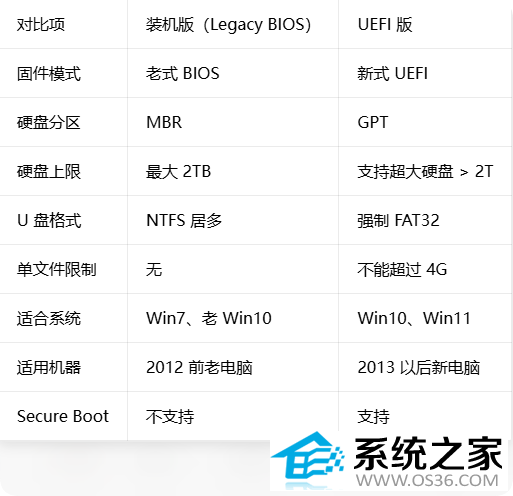
补充小提示
Win7:Win7原生支持Legacy,虽然也能UEFI安装,但驱动麻烦,老机器优先装机版;
现在做PE优先选双启动版本(同时支持Legacy+UEFI),一个U盘兼顾新旧电脑,不用分两个U盘。

U盘工具rufus无法进入安装界面的问题
有OS系统之家官网的小伙伴,在使用Rufus制作Ubuntu启动盘后无法进入安装界面,这要如何解决呢...(180)人阅读时间:2026-08-26
U盘启动如何分辨装机版和uefi版区别的问题
现在有很多os系统之家官网的小伙伴,都会使用U盘制作成U盘启动盘工具来安装电脑系统了。而...(158)人阅读时间:2026-08-25
U盘直接拔出导致文件损坏的解决方法
许多系统之家官网的用户在使用U盘的时候,因为没有正确的退出U盘直接拔掉,导致U盘里面的...(59)人阅读时间:2026-08-12
U盘工具重装win7/win11/win10系统的操作方法
有很多系统之家官网的小伙伴,都不知道如何使用U盘工具启动盘来重装系统。本教程以大神...(211)人阅读时间:2025-07-22
系统之家教大家对U盘进行彻底杀毒的问题
很多系统之家官网的小伙伴,都知道U盘为我们的生活学习带来了很多的便利,平时拷贝资料、...(163)人阅读时间:2025-07-01