
有很多系统之家官网的小伙伴,在生活中都需要设置太多密码,不管是手机还是各种软件,为了保证信息的安全,我们一般会针对不同软件来设计不同的密码。但是密码设置的太多也有一个弊端,就是很容易忘记这个软件的密码是什么了,电脑密码也一样,一旦长时间没有使用,就会忘记。接下来,系统官网小编就来分享具体的删除方法,大家可以一起来看看参考一下。
针对 Win10 专业版 “强行删除开机密码”,核心是先确认账户类型,再按方案操作。以下是两种主流路径(本地账户 / 微软账户),专业版额外有策略与命令行选项,均已验证可行。
核心结论
本地账户:可彻底删除密码,或用 netplwiz 配置自动登录。
微软账户:必须先转为本地账户,再删除密码。
专业版:可通过组策略与命令行强化执行,操作前请备份重要数据。
方法一:彻底删除本地账户密码(最直接)
按 Win+I 打开设置 → 账户 → 登录选项。
找到 “密码”,点击 “更改”。
输入当前密码验证 → 新密码 / 确认密码 / 提示全部留空 → 下一步 → 完成。
重启电脑,验证是否无需密码登录。
方法二:配置自动登录(不删密码,但开机免输)
按 Win+R,输入 netplwiz 并回车。
取消勾选 “要使用本计算机,用户必须输入用户名和密码”。
点击 “应用”,输入当前账户密码验证 → 确定 → 确定。
重启后自动登录桌面。此方法密码仍保留,仅跳过登录环节。
方法三:微软账户转本地后删除密码(专业版通用)
设置 → 账户 → 你的信息 → 点击 “改用本地账户登录”。
输入微软账户密码验证 → 按向导创建本地账户(创建时密码留空)。
完成后重启,按 “方法一” 彻底删除本地账户密码。
方法四:命令行强制清除(专业版管理员权限)
搜索 “cmd”,右键以管理员身份运行。
执行命令:net user 用户名 ""(将 “用户名” 替换为你的账户名,注意空格)。
提示 “命令成功完成” 后,重启电脑。
方法五:专业版组策略兜底(防止自动登录被拦截)
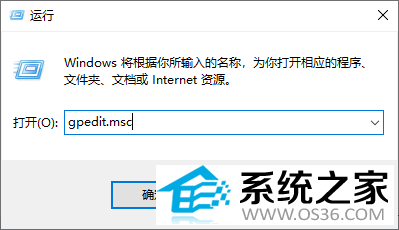
按 Win+R,输入 gpedit.msc 打开组策略编辑器。
计算机配置 → 管理模板 → Windows 组件 → 凭据管理器。
找到 “使用空密码的本地账户只允许进行控制台登录”,设为已禁用。
刷新策略:管理员 CMD 执行 gpupdate /force。
安全提示
取消密码后,任何人都能直接访问桌面,请确保电脑物理安全。
若涉及 BitLocker/TPM 加密,删除密码前需确认恢复密钥,避免系统锁死。