

有很多OS系统之家的小伙伴,都安装了win10操作系统或者是购买了预装了win10系统电脑之后,有的小伙伴就会遇到电脑在开机之后的的一段时间内出现黑屏的情况。这种问题该如何解决呢?接下来,雨林木风系统小编就来分享具体的解决方法。
Win10 进入桌面前短暂黑屏,多是显卡驱动、系统加载、快速启动、硬件 / 启动项等原因导致,按以下步骤排查修复即可。
一、先做快速排查(优先尝试)
1. 禁用 / 修复显卡驱动(最常见原因)
右键开始 → 设备管理器 → 显示适配器
右键显卡 → 卸载设备,勾选 “删除此设备的驱动程序软件”
重启后,系统会自动装基础驱动;再去 NVIDIA/AMD/Intel 官网下载最新正式版驱动安装
双显卡笔记本:可临时禁用核显 / 独显,测试是否为显卡切换冲突
2. 关闭 “快速启动”(兼容性问题高发)
控制面板 → 硬件和声音 → 电源选项 → 选择电源按钮的功能
点击 “更改当前不可用的设置”
取消勾选 启用快速启动 (推荐) → 保存修改 → 重启
3. 清理开机启动项(减少加载延迟)
按 Ctrl+Shift+Esc 打开任务管理器 → 启动
禁用所有非必需、高 / 中影响的自启程序(如 QQ、云盘、播放器、非系统优化工具)
二、系统层面修复(黑屏时间较长时)
1. 修复系统文件
以管理员身份打开命令提示符,依次执行:
sfc /scannow
DISM /Online /Cleanup-Image /RestoreHealth
完成后重启
2. 检查磁盘错误
管理员 CMD 执行:
chkdsk C: /f /r
按提示重启自动扫描修复
3. 禁用显卡节能(ULPS,AMD / 双显卡常见)
Win+R → 输入 regedit 打开注册表
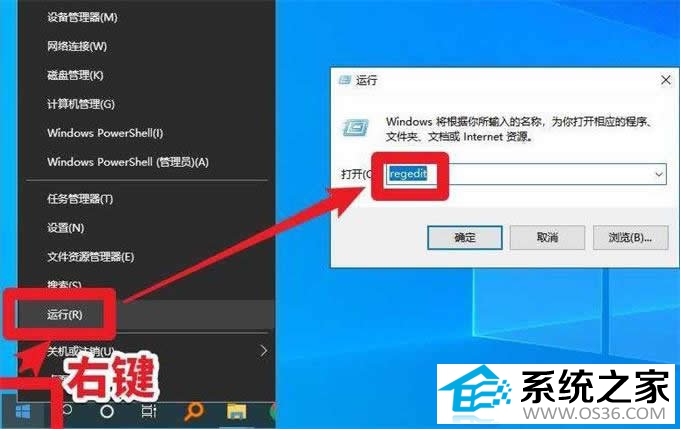
定位:HKEY_LOCAL_MACHINE\SYSTEM\ControlSet001\Control\Class\{4D36E968-E325-11CE-BFC1-08002BE10318}
找到对应独显的子项(如 0001/0002),新建 DWORD (32 位) 值,命名为 EnableUlps,值设为 0 → 重启
三、硬件与 BIOS 排查(仍无效时)
内存 / 硬盘接触:断电后重新插拔内存、硬盘数据线,确保插紧
BIOS 设置:
开机按 Del/F2 进入 BIOS,开启 UEFI 启动、Fast Boot/Quick Boot
SATA 模式设为 AHCI(非 IDE)
硬盘类型:机械硬盘 + 固态组合易出现加载不同步;系统盘建议用 SSD
四、终极方案(以上无效)
新建用户账户,测试是否为用户配置文件损坏
备份数据后,重置 / 重装 Win10 系统
深度技术Win10专业版系统如何去除广告的方法
有不少系统之家官网的小伙伴,说他安装的Win10专业版系统的小广告,无论是在开始菜单、应用...(113)人阅读时间:2026-08-12
雨林木风Win10系统进入桌面前黑屏一会的问题
有很多OS系统之家的小伙伴,都安装了win10操作系统或者是购买了预装了win10系统电脑之后,有...(197)人阅读时间:2026-03-31
深度Win10专业版系统如何强行删除开机密码的问题
有很多系统之家官网的小伙伴,在生活中都需要设置太多密码,不管是手机还是各种软件,为...(98)人阅读时间:2026-03-19
系统之家一键安装Win10系统本地硬盘安装方法
有很多系统之家官网的小伙伴都知道时下,Win10系统的使用成为一种主流,如何才能在自己的电...(147)人阅读时间:2025-07-01