

有越来越多的OS系统之家官网的小伙伴,在电脑上更新了Windows 11系统,体验过的用户都感觉不错。但可能是因为新版本系统使用的习惯有所不同,有用户发现自己用耳机使用麦克风变成没有声音了,这个问题应该怎么解决呢?下面,电脑公司系统小编就带来详细的设置方法,希望可以帮助到大家。
Windows11系统麦克风没有声音完整排查的方案
按顺序操作,每做完一步就对着麦克风说话,看系统输入音量条有没有跳动,以此判断是否恢复正常。
第一步:硬件与物理检查
耳机 / 麦有没有硬件静音按键,确认没有按到静音。
3.5mm 耳机孔:台式分清麦克风孔(粉红色)、耳机孔(绿色);笔记本二合一接口要用耳麦合一的耳机。重新拔插一次。
USB 麦克风换 USB 口,优先接主板后置 USB 口,不要用拓展坞。
蓝牙耳机:在蓝牙设置里删除设备,重新配对连接。
第二步:系统声音设置,选择正确输入设备
Win+I 打开设置 → 系统 → 声音,找到输入一栏。
在 “选择用于说话或录制的设备” 下拉框,选中你要用的麦克风(内置阵列 / USB 麦 / 耳机麦)。对着麦克风说话,看右侧音量条是否跳动。
点设备右边箭头进入麦克风属性,做麦克风测试。
按 Win+R,输入 mmsys.cpl 回车,切换到录制选项卡。
如果麦克风图标灰色,右键选择启用。
右键该麦克风,设置为默认设备、默认通信设备。
双击麦克风打开属性:
级别:麦克风音量拉到 70‑85,麦克风加强调到 0dB,不要开太高,下方小喇叭不要打叉(不要静音)。
高级:取消勾选「允许应用程序独占控制该设备」;勾选「禁用所有声音效果」,确定保存。
第三步:开启麦克风权限(更新系统后最容易失效)
设置 → 隐私和安全性 → 麦克风
打开:麦克风访问
打开:允许应用访问你的麦克风,需要用麦克风的软件开关打开。
最下方打开:允许桌面应用访问你的麦克风(微信、QQ、游戏、浏览器网页语音都依赖这个开关)。
很多情况是系统权限关闭,系统测试麦有声音,但软件里面完全没声音。
第四步:应用内部也要选对麦克风
系统设置好了,软件内也要选择设备。
微信、QQ、Discord、游戏语音、浏览器网页语音,在软件音频设置里,输入设备选择和系统一致的麦克风。
修改完设置后完全关闭软件重新打开,软件才会读取新设备。
第五步:运行系统疑难解答
设置→系统→声音,页面拉到最下方高级,找到排查常见声音问题,选择输入设备,运行疑难解答,让系统自动修复问题。
第六步:重启音频服务
Win+R 输入 services.msc 回车打开服务。
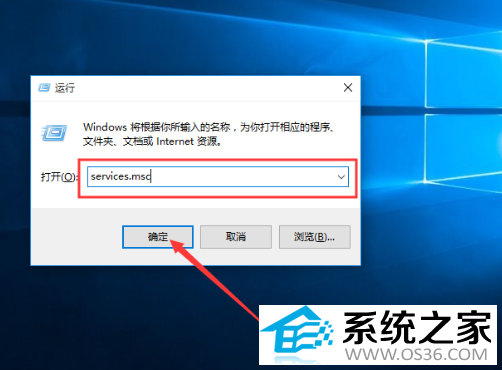
找到下面两项,分别右键 → 重新启动
Windows Audio
Windows Audio Endpoint Builder
重启完成后测试麦克风。
第七步:修复声卡驱动(系统完全看不到麦克风设备用这步)
右键开始菜单,打开设备管理器。
展开「音频输入和输出」、「声音、视频和游戏控制器」。
找到你的音频设备(Realtek / 英特尔智音等),右键卸载设备,勾选删除此设备的驱动程序软件,点卸载。
重启电脑,系统会自动重装声卡驱动。
如果自动安装后依旧异常,不要用驱动精灵,去你笔记本 / 主板品牌官网下载对应机型 Win11 声卡驱动手动安装。
额外避坑
笔记本电源管理导致麦克风休眠:设备管理器,声卡设备属性,电源管理,取消勾选「允许计算机关闭此设备以节约电源」,防止闲置后麦克风睡死无声。
部分 Realtek 控制台里有「插孔检测」,如果插耳机麦克风识别不到,可以在 Realtek 音频控制台关闭插孔检测测试。
怎么判断是硬件坏了
系统录制选项卡完全看不到麦克风设备,重装驱动也不出现;
换另一支麦克风插到电脑上正常,你的麦克风在别的电脑上无声;
基本就是麦克风硬件损坏。

升级Windows11系统多大C盘空间比较好呢?
有很多系统之家的用户都想升级使用Windows11系统,但是安装新系统,需要注意该系统占用的系...(152)人阅读时间:2026-09-08
Windows 11系统打开麦克风没声音如何解决的问题
有越来越多的OS系统之家官网的小伙伴,在电脑上更新了Windows 11系统,体验过的用户都感觉不...(174)人阅读时间:2026-09-06
Win11专业版系统点击右键没反应如何解决?
相信有很多OS系统之家官网的小伙伴,在使用电脑的时候都会使用右键打开右键菜单,或者右键...(177)人阅读时间:2026-09-05
win11电脑中粘滞键、筛选键导致键盘失灵的问题
有一位OS系统之家官网的卸小伙伴,反馈说他使用win11专业版系统的时候,因为打开了筛选键却...(158)人阅读时间:2026-09-04
Win11 64位企业版系统USB接口失灵没有反应的问题
有一位电脑系统官网的用户,说他刚把电脑升级win11 64位企业版系统,就想要接入音响来听听音...(63)人阅读时间:2026-09-01