有一位系统之家官网的用户在win10系统中安装NET 3.5遇到错误代码0x800f0950要怎么解决呢?不懂的小伙伴往下看,系统之家小编来教你,采用离线安装的方式进行安装即可完成安装。
Win10 安装.NET3.5 报错 0x800f0950的解决方案
报错原因:Windows 更新环境异常、组策略限制、网络无法连接微软更新服务器,在线下载组件失败导致。
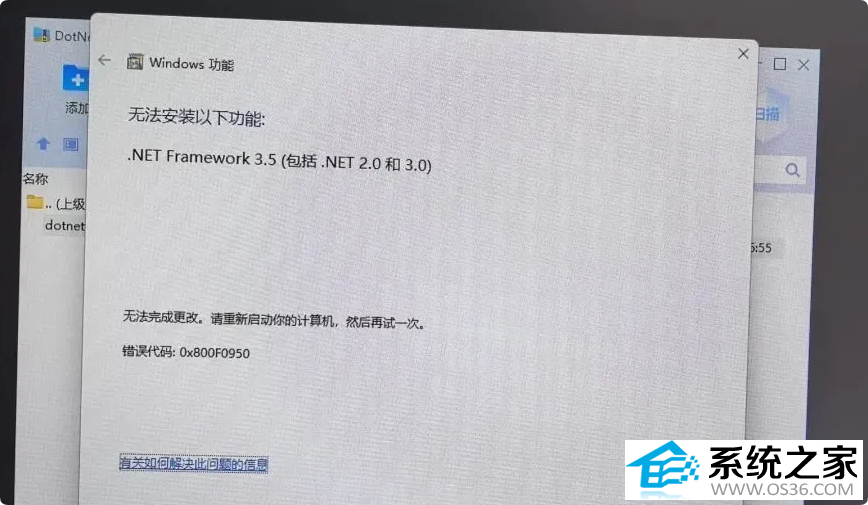
0x800f0950报错界面
方法 1:修复系统映像(优先尝试)
搜索cmd,右键以管理员身份运行命令提示符
依次复制执行下面三条命令,每条执行完等待跑完再输入下一条:
sfc /scannow
DISM /Online /Cleanup-Image /ScanHealth
DISM /Online /Cleanup-Image /RestoreHealth
全部完成后重启电脑
Win+R 输入appwiz.cpl → 启用或关闭 Windows 功能,勾选.NET Framework3.5确定安装。
如果依旧报 0x800f0950,直接用离线 DISM 安装(成功率最高)
方法 2:DISM 离线安装(终极方案,无需联网)
关键点:必须使用和你电脑当前版本完全一致的 Win10 原版 ISO 镜像
下载对应版本 Win10 官方 ISO,右键 ISO 选择挂载,会多出一个虚拟盘,记住盘符,例如D:
管理员打开 CMD,把下面命令里的D:改成你挂载后的实际盘符,执行:
DISM /Online /Enable-Feature /FeatureName:NetFx3 /All /Source:D:\sources\sxs /LimitAccess
等待 100% 完成,重启电脑即安装完成。
方法 3:家庭版无组策略,清理更新缓存
Win+R 输入services.msc,找到下面服务,全部停止:
Windows Update、Cryptographic Services、Background Intelligent Transfer Service
打开C:\Windows,把SoftwareDistribution重命名为SoftwareDistribution.old
打开C:\Windows\System32\catroot2,重命名为catroot2.old
重新启动刚才停止的 3 个服务,重启电脑再尝试安装.net3.5。
方法 4:专业版 / 企业版 组策略修复
Win+R 输入gpedit.msc打开本地组策略编辑器
计算机配置 → 管理模板 → 系统
找到:指定可选组件安装和组件修复的设置,双击
设置为已启用,勾选 “直接联系 Windows 更新下载修复内容”,确定。
Win+R 输入gpupdate /force刷新策略,重启电脑安装。
重要提醒
不要网上随便下载.net3.5 第三方独立安装包,Win10 的.NET3.5 属于系统内置功能,第三方包大概率无效甚至带风险,优先使用 DISM 系统自带命令安装。

Win10 64位专业纯净版更新卡住不动的问题
有很多os系统之家的小伙伴,都喜欢安装win10 64位专业版系统,主要是稳定好用。但是,有一位...(58)人阅读时间:2026-09-01
win10系统安装.net 3.5出现0x800f0950的问题
有一位系统之家官网的用户在win10系统中安装NET 3.5遇到错误代码0x800f0950要怎么解决呢?不懂的...(155)人阅读时间:2026-08-30
深度技术Win10专业版系统如何去除广告的方法
有不少系统之家官网的小伙伴,说他安装的Win10专业版系统的小广告,无论是在开始菜单、应用...(117)人阅读时间:2026-08-12
雨林木风Win10系统进入桌面前黑屏一会的问题
有很多OS系统之家的小伙伴,都安装了win10操作系统或者是购买了预装了win10系统电脑之后,有...(214)人阅读时间:2026-03-31
深度Win10专业版系统如何强行删除开机密码的问题
有很多系统之家官网的小伙伴,在生活中都需要设置太多密码,不管是手机还是各种软件,为...(105)人阅读时间:2026-03-19