有os系统之家官网的用户在Windows10纯净版系统中提示自动更新,而在更新的时候却提示错误代码0xc1900101的情况,那要怎么解决这个问题呢?接下来,电脑系统官网小编就来分享具体的解决方法,有需要的小伙伴可以一起来看看参考学习一下。
Win10系统更新0xc1900101的处理方案
核心原因:驱动不兼容,升级过程蓝屏/崩溃,系统自动回滚,常见于显卡、网卡、硬盘控制器(IntelRST)驱动冲突,也会由第三方杀毒、外接设备、C盘空间不足引发。
后缀如0x20017、0x30018、0x4000D都属于同一大类错误。
按顺序排查(优先前面简单步骤)
1.基础准备
C盘预留至少20GB可用空间,清理临时文件、回收站、下载文件夹。
拔掉所有外接设备:U盘、移动硬盘、扩展坞、打印机,只保留键鼠电源。
临时卸载第三方杀毒软件(火绒、360等),WindowsDefender可以保留,升级完成后重装。
2.运行Windows更新疑难解答
设置→更新和安全→疑难解答→其他疑难解答→Windows更新→运行,按提示完成修复。
3.清理更新缓存(管理员CMD执行)
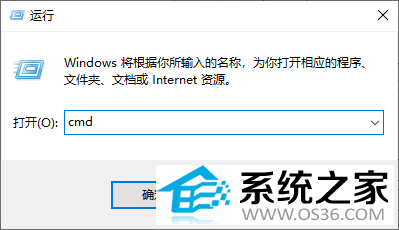
右键开始菜单,选择【Windows终端(管理员)】或【命令提示符(管理员)】,逐条复制执行:
netstopwuauserv
netstopbits
renC:\Windows\SoftwareDistributionSoftwareDistribution.bak
netstartwuauserv
netstartbits
4.修复系统文件与磁盘错误(管理员CMD)
sfc/scannow
Dism/Online/Cleanup-Image/RestoreHealth
chkdskC:/f
执行chkdsk时会提示重启检查,输入Y,重启电脑自动扫描修复磁盘。
5.检查驱动(最关键)
打开设备管理器,重点看这几项,有黄色感叹号优先处理:
显示适配器(显卡):建议去笔记本/主板官网下载稳定版驱动,不要用测试版。
网络适配器(有线/无线网卡)。
磁盘控制器(IntelRST、SATA/NVMe驱动,这个非常容易导致0xc1900101)。
操作:右键设备,卸载设备,勾选删除此设备驱动程序软件,重启后系统自动重装,或手动安装官网驱动。
6.干净启动,排除软件冲突
Win+R输入msconfig,回车
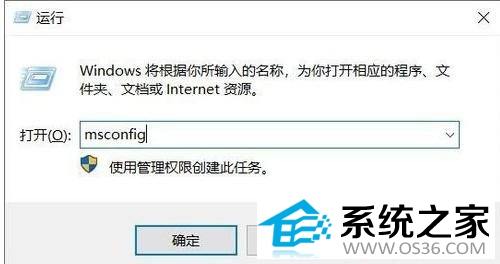
服务→勾选【隐藏所有Microsoft服务】→全部禁用
任务管理器→启动项,全部禁用
重启电脑,再尝试系统更新。
更新成功后,记得回到msconfig恢复服务。
7.备选方案:官方镜像本地升级(前面方法无效时)
微软官网下载Win10ISO镜像,挂载镜像,运行setup.exe,选择保留个人文件和应用,这种离线升级方式比WindowsUpdate稳定,绕开在线更新驱动下载的冲突问题。
补充提示
笔记本优先去品牌官网更新BIOS,老旧BIOS也会造成升级驱动加载失败。
如果每次都是重启到40%左右回滚,基本就是显卡/硬盘控制器驱动问题。
升级完成后,再把之前卸载的杀毒软件装回去。

Windows10系统中如何开启管理员权限的问题
有很多os系统之家官网的小伙伴都知道在windows10系统中安装或者操作软件必须用到管理员权限进...(183)人阅读时间:2026-09-14
系统之家Win10纯净版更新出错代码0xc1900101的问题
有os系统之家官网的用户在Windows10纯净版系统中提示自动更新,而在更新的时候却提示错误代码...(195)人阅读时间:2026-09-13
Windows 10专业版电脑开机进不了桌面的问题
前不久有os系统之家官网的小伙伴,说自己的电脑安装好了Windows 10专业版以后,一开始用着好...(197)人阅读时间:2026-09-12
Win10专业版打开资源管理器电脑假死的问题
有一位系统之家官网的用户,火急火燎找到小编反馈问题,说他的电脑使用win10专业版系统,打...(114)人阅读时间:2026-09-10
Windows 10 64位系统电脑无法识别USB设备的问题
有一些电脑城系统用户,在电脑上升级了Win 10 64位系统后,插入的USB设备,比如:键盘鼠标都...(189)人阅读时间:2026-09-09