有很多os系统之家官网的小伙伴都知道在windows10系统中安装或者操作软件必须用到管理员权限进行运行,正常情况下我们用户是没有管理员权限的,因为这是系统默认的保护机制,那么我们要怎么开启管理员权限呢?接下来,电脑系统官网小编就为大家分享详细的打开方法,如果大家感兴趣的话,可以一起来看看。

Windows10 管理员权限(两种场景:临时运行程序 / 开启内置 Administrator 超级账户)
安全提醒:内置 Administrator 超级账户权限极高,用完建议关闭,日常不推荐长期登录,容易误删系统文件。
一、临时给单个软件 / 命令开管理员权限(最常用,推荐优先用这个)
找到 exe 程序,右键 → 以管理员身份运行,UAC 弹窗点【是】即可临时提升权限。
CMD/PowerShell:左下角搜索 cmd,右键【以管理员身份运行】,标题栏会显示 管理员:命令提示符。
快捷方式永久默认管理员:右键快捷方式 → 属性 → 快捷方式 → 高级 → 勾选以管理员身份运行此程序,确定保存。
二、把当前你的用户账户改成管理员账户
Win+R 输入 netplwiz 回车,打开用户账户面板
选中你的用户名 → 属性 → 组成员
选择 管理员,应用确定,重启电脑生效
三、开启系统内置 Administrator 超级管理员账户(家庭版 / 专业版通用,命令方式)
右键开始菜单,选择 Windows 命令提示符 (管理员) 或者【终端 (管理员)】
输入下面命令回车:
net user administrator /active:yes
提示命令成功完成,注销 / 重启电脑,登录界面就多出 Administrator 用户。
关闭这个超级账户(用完一定要关):
net user administrator /active:no
四、专业版额外图形化方法(家庭版无法打开 lusrmgr.msc)
Win+R,输入 lusrmgr.msc 回车打开本地用户和组
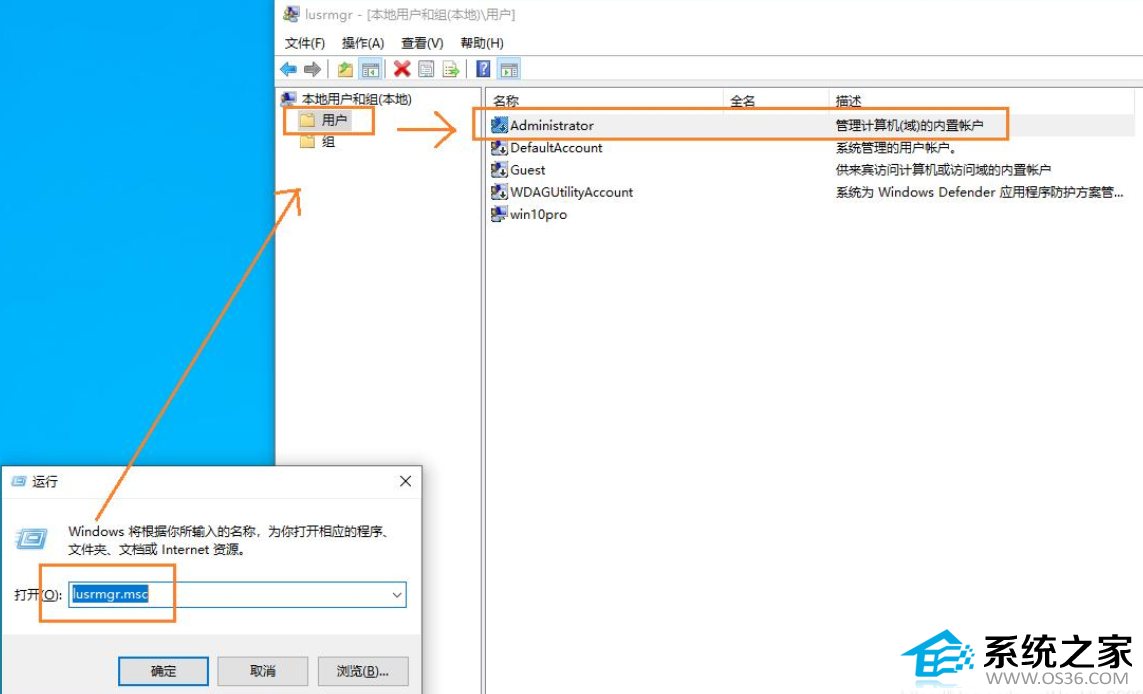
左侧【用户】,双击右侧 Administrator
取消勾选 账户已禁用 → 应用,确定,注销切换登录
五、常见问题
netplwiz /lusrmgr.msc 打不开:Win10 家庭版不支持 lusrmgr,只能用命令行。
输入命令提示权限不足:你当前账号本身不是管理员,要先通过 netplwiz 提升自己账号权限。
UAC 弹窗一直弹出:这是安全机制,不建议直接关闭 UAC,会降低系统安全性。
Administrator 默认无密码,开启后建议设置密码,命令:net user administrator 你的密码
六、UAC 用户账户控制(弹窗是否提示)
Win+R 输入gpedit.msc(专业版)→计算机配置→Windows 设置→安全设置→本地策略→安全选项,找到用户账户控制:以管理员批准模式运行所有管理员,可以调整 UAC 行为,不建议直接禁用。

win10专业版系统玩NBA2K游戏闪退的问题
相信有很多os系统之家官网的小伙伴,都是喜欢打篮球吧。而有用户不单单打篮球,还喜欢玩电...(127)人阅读时间:2026-09-15
Windows10系统中如何开启管理员权限的问题
有很多os系统之家官网的小伙伴都知道在windows10系统中安装或者操作软件必须用到管理员权限进...(185)人阅读时间:2026-09-14
系统之家Win10纯净版更新出错代码0xc1900101的问题
有os系统之家官网的用户在Windows10纯净版系统中提示自动更新,而在更新的时候却提示错误代码...(195)人阅读时间:2026-09-13
Windows 10专业版电脑开机进不了桌面的问题
前不久有os系统之家官网的小伙伴,说自己的电脑安装好了Windows 10专业版以后,一开始用着好...(197)人阅读时间:2026-09-12
Win10专业版打开资源管理器电脑假死的问题
有一位系统之家官网的用户,火急火燎找到小编反馈问题,说他的电脑使用win10专业版系统,打...(114)人阅读时间:2026-09-10