

很多OS系统之家官网的用户,都已经升级Win11系统了,但是有用户在下载安装包的时候遇到下载至100%的时候卡住了的情况,这如何处理呢?接下来,电脑系统官网小编就为大家带来详细的解决方法,希望对有需要的小伙伴一些帮助。
Win11系统更新下载到100%卡住不进入安装的处理方案
现象:进度100%,一直停留在下载完成状态,不开始准备安装、不重启。
原理:文件下完后系统在后台校验、解压更新包,机械硬盘会很慢。硬盘灯还在闪烁,优先等待30~60分钟;硬盘灯完全不动,才判定卡死。
前置检查
C盘剩余空间至少20GB,空间不足会卡在100%无法解压安装包
拔掉U盘、移动硬盘、扩展坞、打印机等所有外接设备
电脑保持通电,不要睡眠休眠
方案1:运行Windows更新疑难解答(优先)
设置→系统→疑难解答→其他疑难解答→Windows更新→运行
等待自动检测修复,完成后重启电脑,重新检查更新
方案2:修复系统文件(管理员CMD)
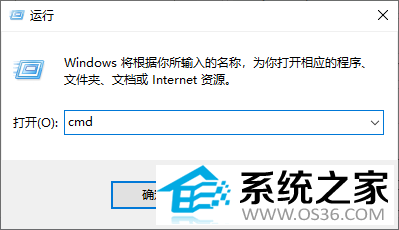
右键开始菜单,选择终端(管理员),依次执行下面两条,每一条等跑完再输下一条
DISM/Online/Cleanup-Image/RestoreHealth
sfc/scannow
执行完毕重启电脑,再次尝试更新
方案3:重置WindowsUpdate组件(最有效,更新缓存损坏常用)
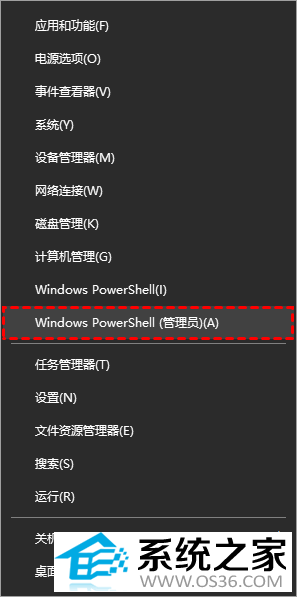
管理员终端,逐条复制运行:
netstopwuauserv
netstopcryptSvc
netstopbits
netstopmsiserver
renC:\Windows\SoftwareDistributionSoftwareDistribution.old
renC:\Windows\System32\catroot2catroot2.old
netstartwuauserv
netstartcryptSvc
netstartbits
netstartmsiserver
全部跑完重启电脑,重新进入Windows更新,重新下载更新包。
SoftwareDistribution文件夹就是更新缓存,损坏就会出现下载完100%不安装。
方案4:手动单独安装更新
记下更新的KB编号,打开微软更新目录网站,搜索KB号,手动下载独立安装包直接安装,绕过系统更新后台卡住的问题
方案5:如果是升级Win11(从Win10升级,用MediaCreationTool工具卡在100%)
这个是升级工具常见bug:
不要选择「立即升级这台电脑」
改用下载ISO镜像,本地挂载ISO,运行setup.exe升级
或者换一台电脑制作Win11安装U盘回来升级,避免本机下载缓存损坏问题
方案6:组策略/安全软件拦截
第三方杀毒、防火墙会阻止更新包解压写入系统文件,临时关闭第三方安全软件再重试。
企业域电脑,可能网管策略限制升级,个人无法修改。
兜底方案
上面全部无效,可以直接下载Win11官方ISO镜像,挂载后setup升级,保留个人文件和软件,避开Windows更新组件故障。

Windows11系统电脑桌面一直闪屏的问题
有不少深度系统官网的小伙伴,都已经升级体验Windows 11这个新系统了,但是也有用户的电脑刚...(68)人阅读时间:2026-09-18
Windows11系统下载到100%就不动的问题
很多OS系统之家官网的用户,都已经升级Win11系统了,但是有用户在下载安装包的时候遇到下载...(55)人阅读时间:2026-09-17
Windows 11正式版为什么玩不了魔兽争霸的问题
有一位os系统官网的小伙伴,发现在Windows 11正式版系统中玩不了魔兽争霸这个游戏,就算进入...(55)人阅读时间:2026-09-16
Windows11系统中如何进行网络优化的问题
有一位电脑公司系统用户,反馈说他的Windows11系统使用了一段时间,发现自己的电脑网络很差...(116)人阅读时间:2026-09-15
Win11专业版安装不上NVIDIA显卡驱动的问题
有一位win11系统之家官网的小伙伴,反馈说他的电脑用的是N卡和装的win11专业版系统,但是这显...(157)人阅读时间:2026-09-14