

有不少深度系统官网的小伙伴,都已经升级体验Windows 11这个新系统了,但是也有用户的电脑刚刚更新完的系统开始闪屏了,这让人怎么体验新系统呢?接下来,电脑公司系统小编就来分享具体的解决办法,希望对有需要的小伙伴有所帮助。
Win11系统桌面持续闪屏的解决方案(图标/任务栏反复消失刷新)
先做快速判断:按Ctrl+Shift+Esc打开任务管理器,观察任务管理器窗口会不会跟着一起闪
任务管理器也一起闪烁→显卡驱动/硬件显示问题
任务管理器稳定不闪,只有桌面、图标在闪→Windows资源管理器、第三方软件冲突
方案1:重启Windows资源管理器(优先试,最简单)
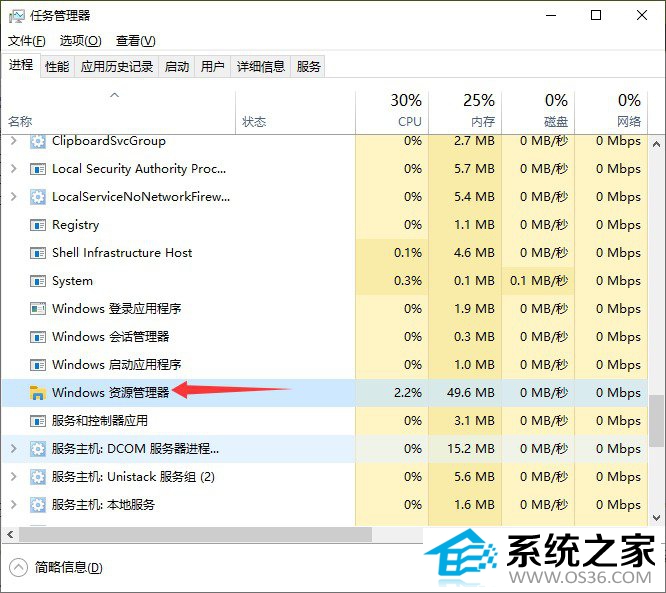
Ctrl+Shift+Esc调出任务管理器
在进程列表找到Windows资源管理器
右键→重启,桌面会短暂黑屏刷新,很多桌面反复闪烁问题直接解决
如果找不到:点左上角【文件】→【运行新任务】,输入explorer.exe,勾选管理员权限,确定
快捷键快速重置显卡:Win+Ctrl+Shift+B,屏幕会黑一下并听到蜂鸣,临时重置显卡,适合瞬间显卡卡死闪屏
方案2:任务管理器不闪,软件冲突类(桌面不停刷新)
常见元凶:网盘、杀毒软件、桌面美化工具、壁纸软件、旧版显卡控制面板、OneDrive同步异常。
任务管理器【启动应用】,全部禁用开机自启程序,重启电脑测试
回忆最近新装软件,逐个卸载测试(尤其是桌面类、安全类软件)
检查OneDrive:暂停同步,看闪屏是否消失;同步目录损坏会不停刷新桌面
方案3:任务管理器一起闪,显卡驱动问题(最常见)
Win+X→设备管理器→展开【显示适配器】
右键显卡(核显/独显)→属性→【驱动程序】
如果刚更新驱动后出现闪屏:回退驱动程序,重启电脑
回退灰色不可点:选择【卸载设备】,勾选【删除此设备的驱动程序软件】,重启,系统自动重装基础驱动
建议:不要只用Windows自动搜索更新驱动,优先去笔记本品牌官网/NVIDIA/AMD官网下载对应型号正式版驱动,很多Windows推送驱动会出现闪屏bug
调整刷新率:桌面右键【显示设置】→【高级显示器】,把刷新率改成显示器推荐值,不要强行开过高刷新率
方案4:系统文件损坏修复(上面无效再试)
任务管理器,文件→运行新任务,输入cmd,勾选管理员,依次执行两条命令,每条跑完再下一条:
sfc/scannow
DISM/Online/Cleanup-Image/RestoreHealth
完成后重启电脑。
方案5:硬件层面排查(软件全部无效)
台式机:重新插拔显卡、视频线,换HDMI/DP接口测试;显示器本身故障也会闪
笔记本:外接显示器,外接屏幕不闪=笔记本自带屏幕排线/屏幕硬件故障;外接也闪=显卡问题
方案6:进入安全模式定位问题
Win11按住Shift点重启,进入高级启动→疑难解答→高级选项→启动设置→重启,按F4进入安全模式。
安全模式下不闪:基本确定是驱动或第三方软件导致
安全模式依旧闪:大概率硬件故障,或者底层显卡驱动损坏
常见坑提醒
键盘F5卡住,也会造成桌面不停刷新,检查F5按键
不要同时装多个桌面美化、壁纸、动态桌面软件,极易冲突闪屏
部分品牌电脑自带的电源管理、显卡管理软件,新版本会和Win11冲突

Windows11系统电脑桌面一直闪屏的问题
有不少深度系统官网的小伙伴,都已经升级体验Windows 11这个新系统了,但是也有用户的电脑刚...(69)人阅读时间:2026-09-18
Windows11系统下载到100%就不动的问题
很多OS系统之家官网的用户,都已经升级Win11系统了,但是有用户在下载安装包的时候遇到下载...(55)人阅读时间:2026-09-17
Windows 11正式版为什么玩不了魔兽争霸的问题
有一位os系统官网的小伙伴,发现在Windows 11正式版系统中玩不了魔兽争霸这个游戏,就算进入...(55)人阅读时间:2026-09-16
Windows11系统中如何进行网络优化的问题
有一位电脑公司系统用户,反馈说他的Windows11系统使用了一段时间,发现自己的电脑网络很差...(116)人阅读时间:2026-09-15
Win11专业版安装不上NVIDIA显卡驱动的问题
有一位win11系统之家官网的小伙伴,反馈说他的电脑用的是N卡和装的win11专业版系统,但是这显...(157)人阅读时间:2026-09-14