说到电脑和打印机是作为工作日常办公需要用到的装备了,而有系统之家官网的小伙伴,反馈说他在win10专业版系统中想要打印文件的时候,却出现无法打印的情况,这要如何解决呢?接下来,电脑系统官网小编就来为大家带来具体的解决方法,希望对大家有所帮助。

Win10专业版无法打印完整排查方案
先确认基础现象:是点打印没反应,还是弹出报错、任务一闪消失、能进打印队列但不输出?下面按从简单到复杂顺序操作。
一、基础快速检查
打印机电源、USB 线 / 无线网络确认正常,打印机屏幕无卡纸、缺纸、缺墨报错。
确认电脑和打印机在同一个局域网(无线打印机);USB 打印机换电脑后置 USB 口,不要用拓展坞。
测试打印测试页:
设置 → 设备 → 打印机和扫描仪 → 选中你的打印机 → 管理 → 打印测试页
测试页也打不出:打印机或驱动 / 系统打印服务问题
测试页正常、只有 Word / 网页不能打印:软件本身问题
二、重启打印后台服务(最常见原因)
Win+R,输入 services.msc 回车打开服务列表
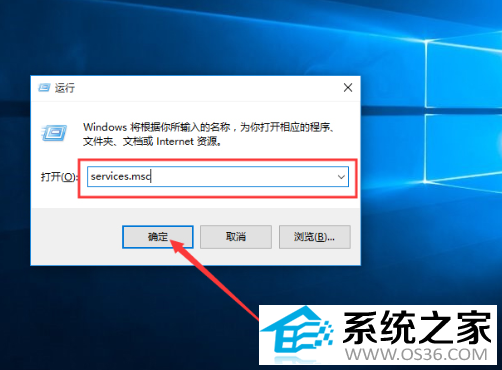
找到 Print Spooler(打印后台处理程序)
右键 → 停止
打开文件夹:C:\Windows\System32\spool\PRINTERS,把里面所有文件全部删除(这是缓存的打印任务)
回到服务窗口,右键 Print Spooler → 启动
启动类型建议设为:自动
操作完再试打印。
三、检查打印机端口与驱动
设置 → 设备 → 打印机和扫描仪,找到打印机,点删除设备
重启电脑和打印机,重新添加打印机
USB 打印机:电脑会自动识别重装驱动
网络打印机:选择 “按名称选择共享打印机” 或者搜索局域网打印机
如果自动安装驱动不行,去打印机品牌官网,下载对应型号 Win10 驱动,不要用系统通用驱动。
端口问题补充:
右键打印机 → 打印机属性 → 端口
USB 打印机一般是 USB001/USB002;网络打印机勾选 TCP/IP 并填写打印机 IP。
四、系统相关修复
1. 运行打印疑难解答
设置 → 更新和安全 → 疑难解答 → 其他疑难解答 → 打印机 → 运行,让系统自动检测修复。
2. 修复系统文件(系统组件损坏时)
以管理员身份打开命令提示符,依次执行:
sfc /scannow
DISM /Online /Cleanup-Image /RestoreHealth
执行完成重启电脑。
五、共享打印机额外排查(局域网共享打印)
主机和本机都开启:网络发现、文件和打印机共享
Win+R 输入 \\主机IP 访问,能看到打印机双击连接
检查防火墙:临时关闭 Windows 防火墙测试;防火墙要放行文件和打印机共享
注意 Win10 专业版的来宾权限:组策略里开启来宾访问,否则会拒绝连接
六、常见报错对应方向
打印队列任务提交后立刻消失:Print Spooler 服务崩溃,优先清 spool 缓存
提示无法连接打印机:网络 / 共享权限,或者驱动版本不匹配
提示缺少打印处理器:驱动损坏,卸载重装官方驱动
文档挂在队列里不动:卡纸、脱机状态,先确认打印机不是脱机

Windows10专业版系统下载软件被阻止的问题
有不少电脑公司官网的Windows10专业版系统的小伙伴们,都会在电脑上下载软件来安装的,但是...(63)人阅读时间:2026-09-17
系统之家win10专业版电脑无法打印文件的问题
说到电脑和打印机是作为工作日常办公需要用到的装备了,而有系统之家官网的小伙伴,反馈...(65)人阅读时间:2026-09-16
win10专业版系统玩NBA2K游戏闪退的问题
相信有很多os系统之家官网的小伙伴,都是喜欢打篮球吧。而有用户不单单打篮球,还喜欢玩电...(128)人阅读时间:2026-09-15
Windows10系统中如何开启管理员权限的问题
有很多os系统之家官网的小伙伴都知道在windows10系统中安装或者操作软件必须用到管理员权限进...(185)人阅读时间:2026-09-14
系统之家Win10纯净版更新出错代码0xc1900101的问题
有os系统之家官网的用户在Windows10纯净版系统中提示自动更新,而在更新的时候却提示错误代码...(195)人阅读时间:2026-09-13