有不少电脑公司官网的Windows10专业版系统的小伙伴们,都会在电脑上下载软件来安装的,但是有用户反馈想要下载软件的时候,却总是被阻止下载的情况,这要如何解决呢?接下来,深度系统官网小编就带来详细的处理方法,希望对大家有所帮助。
Win10 专业版下载软件被阻止的解决方法(最常见是 SmartScreen / 信誉保护拦截)
重要提醒:只对可信来源的软件关闭安全拦截,陌生程序不要放行,容易中毒。
一、浏览器下载时直接被拦截(Edge 提示不安全,无法保存)
打开 设置 → 更新和安全 → Windows 安全中心 → 应用和浏览器控制
点击 基于信誉的保护设置
关闭 检查应用和文件,以及 阻止可能不需要的应用(两个开关)
Edge 浏览器内:设置 → 隐私、搜索和服务,关闭 Microsoft Defender SmartScreen
重新下载,下载完成后建议把安全开关恢复打开
二、文件已经下载,但双击打开提示 “已阻止此应用”
这是文件带「网络标记」,最简单的单文件解锁:
找到安装包,右键 → 属性
在窗口底部【安全】区域,勾选 解除锁定 → 应用 → 确定,再运行安装包
批量解锁文件夹内所有下载文件(管理员 PowerShell)
Unblock-File -Path "D:\下载文件夹\*" -Recurse
三、组策略方式(Win10 专业版才有 gpedit.msc,适合长期调试)
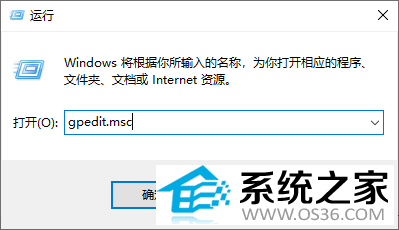
Win+R,输入 gpedit.msc 回车打开组策略编辑器
计算机配置 → 管理模板 → Windows 组件 → Microsoft Defender SmartScreen → 资源管理器
双击 配置 Microsoft Defender SmartScreen,设置为已禁用,确定
重启电脑生效
组策略关闭后,Windows 安全中心里的 SmartScreen 选项会变灰不可修改。
四、UAC 账户权限问题(提示权限不足,无法安装)
右键安装包 → 以管理员身份运行
如果当前账户是标准用户,需要切换管理员账户,或者输入管理员密码确认 UAC 弹窗
五、Defender 病毒威胁直接删除安装包
Windows 安全中心 → 病毒和威胁防护 → 保护历史记录
在历史记录里找到被拦截项目,选择允许此设备上,恢复文件
临时关闭实时保护(仅安装可信软件时临时关闭,安装完务必开启)
六、如果是公司电脑
企业域环境可能由域策略强制拦截,个人无法修改组策略,需要联系网管。
七、排查顺序建议
先看浏览器下载记录:是下载阶段就不让保存,还是下载完打不开
优先用【右键属性解除锁定】,不用全局关闭安全防护
只有大量可信工具需要安装时,才临时关闭基于信誉的保护,用完恢复

系统之家Win10专业版如何合并磁盘分区的问题
有一位系统之家官网的win10专业版用户,反馈说他电脑的磁盘分区太多了,想要问问有没有什么...(109)人阅读时间:2026-09-18
Windows10专业版系统下载软件被阻止的问题
有不少电脑公司官网的Windows10专业版系统的小伙伴们,都会在电脑上下载软件来安装的,但是...(65)人阅读时间:2026-09-17
系统之家win10专业版电脑无法打印文件的问题
说到电脑和打印机是作为工作日常办公需要用到的装备了,而有系统之家官网的小伙伴,反馈...(65)人阅读时间:2026-09-16
win10专业版系统玩NBA2K游戏闪退的问题
相信有很多os系统之家官网的小伙伴,都是喜欢打篮球吧。而有用户不单单打篮球,还喜欢玩电...(128)人阅读时间:2026-09-15
Windows10系统中如何开启管理员权限的问题
有很多os系统之家官网的小伙伴都知道在windows10系统中安装或者操作软件必须用到管理员权限进...(185)人阅读时间:2026-09-14